ペンタブ選び方で迷う初心者必見!あなたにぴったりの一枚を見つける完全ガイド
※この記事にはアフィリエイト広告が含まれています。

「デジタルで絵を描いてみたいけど、ペンタブって種類がたくさんあって、どれを選べばいいか分からない」
そんな風に感じていませんか?
初めてペンタブに触れる方にとって、その選び方はまさに未知の世界への第一歩ですよね。
「高価なものを買って失敗したくない」「自分に合うものが本当に見つかるのか不安」
そうしたあなたの気持ち、とてもよく分かります。
この記事では、そんなあなたの不安を解消し、あなたにぴったりのペンタブを見つけるためのヒントを惜しみなくお伝えします。
この記事を読み終える頃には、きっと「これなら始められそう!」と自信を持って最初の一歩を踏み出せるはずです。
ペンタブを始める魅力とは?

ペンタブを使ってデジタルアートの世界に飛び込むことは、想像以上に多くの楽しさやメリットをもたらしてくれます。
まず、最大の魅力は「無限の表現力」です。
紙と鉛筆では難しかった色の重ね塗りや、複雑なエフェクトも、デジタルなら簡単に試すことができます。
失敗しても「元に戻す」機能があるため、何度でもやり直しが可能で、初心者でも安心して挑戦できます。
また、描いた作品をSNSで共有したり、印刷してグッズにしたりと、創作の幅が大きく広がるのも魅力の一つです。
デジタルツールならではの効率性も大きなメリットと言えるでしょう。
ブラシの種類も豊富で、水彩、油彩、鉛筆など、様々な画材の質感を手軽に再現できます。
場所を選ばずにどこでも創作活動ができるため、あなたのライフスタイルに合わせてアートを楽しむことができます。
ペンタブは、あなたのクリエイティブな可能性を大きく広げてくれる最高のパートナーになるでしょう。
【初心者向け】ペンタブの始め方・ステップガイド
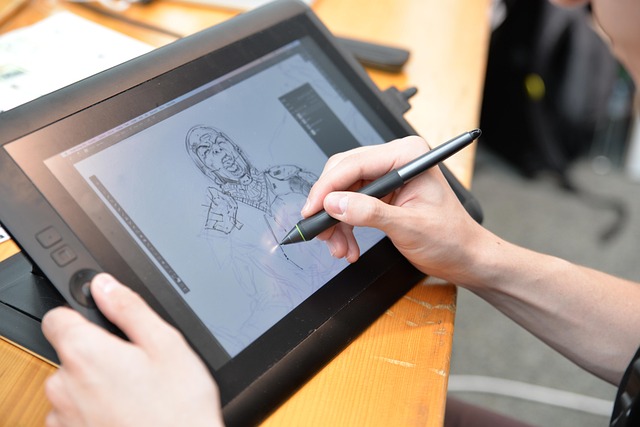
ペンタブを始めるのは、思っているよりもずっと簡単です。
ここでは、初心者の方が迷わずデジタルアートの世界へ飛び込めるよう、具体的なステップを追って解説します。
ステップ1:ペンタブの種類を知る
ペンタブには大きく分けて「板タブ(ペンタブレット)」と「液タブ(液晶ペンタブレット)」の2種類があります。
板タブは、手元のタブレットで描き、PCモニターに表示されるタイプです。
直接画面を見ながら描けないため、慣れるまで少し時間がかかるかもしれませんが、比較的安価でコンパクトなのが特徴です。
液タブは、液晶画面に直接描けるタイプで、紙に描くような直感的な操作が可能です。
しかし、板タブに比べて価格が高く、設置スペースも必要になります。
まずは自分の予算と用途を考慮して、どちらのタイプが合っているか考えてみましょう。
ステップ2:自分の用途と予算を決める
どんな絵を描きたいのか、どれくらいの頻度で使うのかを明確にすることで、最適なペンタブが見えてきます。
趣味でちょっとしたイラストを描きたいだけなら、エントリーモデルの板タブでも十分かもしれません。
本格的にデジタルイラストを始めたい、プロを目指したいという方は、少し性能の良い板タブや、予算が許せば液タブを検討してみてもいいでしょう。
予算は数千円から数十万円まで幅広くあるため、無理のない範囲で選ぶことが大切です。
ステップ3:接続方法と設定
ペンタブが手元に届いたら、まずはPCに接続します。
ほとんどのペンタブはUSBケーブルで接続し、専用のドライバーソフトウェアをインストールする必要があります。
ドライバーはメーカーの公式サイトからダウンロードできることが多いです。
インストールが完了したら、PCを再起動し、ペンタブが正常に認識されているか確認しましょう。
その後、筆圧感度やペンのボタン設定など、自分好みにカスタマイズすることで、より快適に使えるようになります。
ステップ4:お絵かきソフトの導入
ペンタブだけでは絵は描けません。
お絵かきソフト(ペイントソフト)が必要です。
初心者におすすめなのは、無料ソフトの「MediBang Paint」や「ibisPaint X(PC版)」、有料ソフトでは「CLIP STUDIO PAINT」などが人気です。
まずは無料ソフトで試してみて、慣れてきたら有料ソフトへの移行を検討してみてもいいかもしれません。
ステップ5:基本的な線の練習
ソフトを起動したら、まずは基本的な線の練習から始めましょう。
まっすぐな線、曲線、円などを繰り返し描いて、ペンの操作に慣れることが重要です。
特に板タブの場合、手元と画面の視線が異なるため、この練習が非常に大切になります。
筆圧を意識して、線の太さや濃淡が変わる感覚を掴んでみましょう。
ステップ6:デジタルならではの機能を使ってみる
レイヤー機能、色の塗りつぶし、ブラシの種類変更など、デジタルならではの機能を積極的に試してみましょう。
特にレイヤー機能は、線画と色塗りを別々に管理できるため、修正が格段に楽になります。
様々なブラシを試して、自分の好きな表現方法を見つけるのも楽しいステップです。
ステップ7:作品を共有してみる
ある程度描けるようになったら、SNSなどで作品を共有してみるのも良い経験になります。
他の人の作品から刺激を受けたり、コメントをもらったりすることで、モチベーションの維持にもつながります。
最初は恥ずかしいと感じるかもしれませんが、一歩踏み出すことで新たな発見があるかもしれません。
ペンタブを始めるのに必要なものリスト
ペンタブを使ってデジタルアートを始めるために、最低限必要なものと、あると便利なものをリストアップしました。
これらを参考に、自分に必要なものを揃えていきましょう。
- ペンタブ本体(板タブまたは液タブ)
- デジタルイラストの核となるツールです。
予算と用途に合わせて選びましょう。
- デジタルイラストの核となるツールです。
- PCまたは対応デバイス
- Windows PC、Mac、一部のAndroidデバイスやChromebookでも使用可能です。
お絵かきソフトが動作するスペックがあるか確認しましょう。
- Windows PC、Mac、一部のAndroidデバイスやChromebookでも使用可能です。
- お絵かきソフト
- 無料ソフト(MediBang Paint, ibisPaint Xなど)から、有料ソフト(CLIP STUDIO PAINT, Photoshopなど)まで様々です。
まずは無料ソフトから試してみるのがおすすめです。
- 無料ソフト(MediBang Paint, ibisPaint Xなど)から、有料ソフト(CLIP STUDIO PAINT, Photoshopなど)まで様々です。
- 替え芯
- ペンの芯は使っているうちに摩耗します。
予備があるといざという時に困りません。
- ペンの芯は使っているうちに摩耗します。
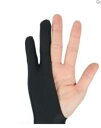
- ペンタブ用手袋(あると便利)
- 手とタブレットの摩擦を軽減し、スムーズな描画をサポートします。
特に液タブユーザーにはおすすめです。
- 手とタブレットの摩擦を軽減し、スムーズな描画をサポートします。
- 液晶保護フィルム(液タブの場合、あると便利)
- 画面の傷つき防止や、描き心地の向上に役立ちます。
アンチグレアタイプは光の反射を抑えてくれます。
- 画面の傷つき防止や、描き心地の向上に役立ちます。
- クリーニングクロス(あると便利)
- 液タブの画面や板タブの表面を清潔に保つために役立ちます。

Wacom ペンタブレット ペンタブ オプション 替え芯 Cintiq/Intuos/Bamboo/DTx用 フェルト5本入り FUZ-A121
価格:1341円 (2025/12/27時点)
楽天で詳細を見る

Lenovo Tab M10 Plus 3rd gen タブレット 10.6インチ 2022年モデル フィルム ガラスフィルム 液晶保護フィルム 強化ガラス ZAAM0080JP/ZAAN0158JP/ZAAJ0048JP/ZAAM0094JP/ZAAN0121JP TB125FU/TB128FU 保護シート タブレット レノボ
価格:680円 (2025/12/27時点)
楽天で詳細を見る
【2枚組】Mサイズ ペンタブレット グローブ 2本指 グローブ 絵描き トレース台 ワコム ipad タブレット お絵描き 洗濯OK イラスト 右利き 左効き 両用 手袋 メール便送料無料 jgs bgt
価格:1100円 (2025/12/27時点)
楽天で詳細を見る

初心者がペンタブで失敗しないための注意点

ペンタブ選びやデジタルアートの学習を始めるにあたって、初心者が陥りやすい落とし穴がいくつかあります。
事前に知っておくことで、スムーズにスタートを切れるよう、以下の注意点を参考にしてください。
いきなり高価なモデルを選ばない
「どうせなら良いものを」と、最初から高機能・高価格な液タブを選んでしまう方がいますが、これは少し待った方が良いかもしれません。
デジタルで絵を描くことに慣れていないうちは、高価な機能を持て余してしまう可能性があります。
まずは手頃な価格の板タブから始めて、デジタルでの描画に慣れてから、必要に応じてステップアップを検討するのが賢明です。
サイズ選びを間違えない
ペンタブのサイズは、描画スペースの広さに直結します。
「大きい方が描きやすいだろう」と考えがちですが、自分の作業スペースや描画スタイルに合わないサイズを選ぶと、かえって使いづらくなることがあります。
例えば、腕全体を使って大きく描きたい人はLサイズ、手首や指先で細かく描きたい人や、デスクスペースが限られている人はS〜Mサイズが合うかもしれません。
購入前に実際に店頭で触ってみるか、レビューを参考にしましょう。
ドライバーのインストールを忘れずに
ペンタブをPCに接続しただけでは、正常に動作しないことがあります。
必ずメーカーの公式サイトから最新のドライバーソフトウェアをダウンロードし、インストールしてください。
ドライバーが正しくインストールされていないと、筆圧感知が機能しないなど、様々な不具合の原因になります。
筆圧設定を調整する
ペンタブの魅力の一つは、筆圧によって線の太さや濃淡が変わることです。
しかし、初期設定のままでは自分の筆圧に合わない場合があります。
コントロールパネルや専用ソフトの設定画面から、筆圧感度を調整してみましょう。
自分にとって最も描きやすい設定を見つけることで、表現の幅が格段に広がります。
焦らず、楽しむことを最優先に
デジタルアートは奥深く、すぐにプロのような絵が描けるようになるわけではありません。
最初は思うように線が引けなかったり、ツールの使い方に戸惑ったりすることもあるでしょう。
しかし、大切なのは焦らず、自分のペースで楽しむことです。
簡単な落書きから始めて、少しずつできることを増やしていく。
その過程自体が素晴らしい経験になります。
Q&A形式で初心者の疑問を解消!

ペンタブを始めるにあたって、多くの初心者が抱くであろう疑問をQ&A形式でまとめました。
あなたの疑問もここで解決できるかもしれません。
- Q: 板タブと液タブ、どちらを選べばいいですか?
- A: 初心者の方には、まず板タブから始めることをおすすめします。
板タブは比較的安価で、デジタル描画の基本を学ぶのに適しています。
液タブは直感的に描けますが、高価で設置スペースも必要です。
デジタル描画に慣れてきて、より本格的に取り組みたいと感じたら、液タブへの移行を検討してみてもいいでしょう。
- Q: おすすめのお絵かきソフトはありますか?
- A: 無料で始めるなら「MediBang Paint」や「ibisPaint X(PC版)」が機能も充実していておすすめです。
有料ソフトでは、イラスト・漫画制作に特化した「CLIP STUDIO PAINT」がプロにも愛用されており非常に人気です。
まずは無料ソフトで試してみて、自分に合うものを見つけるのが良いでしょう。
- Q: ペンタブの寿命はどれくらいですか?
- A: 使用頻度や保管状況にもよりますが、一般的に数年から10年程度は使えることが多いです。
ただし、ペンの芯は消耗品なので定期的な交換が必要です。
また、バッテリー内蔵のワイヤレスモデルは、バッテリーの劣化によって寿命が短くなることもあります。
- Q: 左利きでも使えますか?
- A: はい、ほとんどのペンタブは左利きの方でも問題なく使用できます。
ドライバー設定で左右の利き手を切り替えたり、タブレット本体を180度回転させて使用したりする機能が備わっていることが多いです。
購入前に製品仕様を確認するとより安心です。
- Q: 初期設定が難しいのですが、どうすればいいですか?
- A: 初期設定でつまずくのはよくあることです。
まずは製品に付属のマニュアルや、メーカーの公式サイトにあるサポートページを参考にしましょう。
それでも解決しない場合は、メーカーのカスタマーサポートに問い合わせてみるのも一つの手です。
YouTubeなどの動画サイトで「ペンタブ 初期設定」と検索すると、分かりやすい解説動画が見つかることもあります。
まとめ:さあ、ペンタブを始めよう!
この記事では、ペンタブ選びに迷う初心者の方に向けて、その魅力から選び方、始め方、注意点、そしてよくある疑問まで、幅広く解説してきました。
「デジタルアートを始めてみたいけど、何から手をつけていいか分からない」というあなたの不安は、少しは解消されたでしょうか。
ペンタブは、あなたのクリエイティブな可能性を無限に広げてくれる素晴らしいツールです。
高価なものから始める必要はありません。
まずは手頃な板タブから始めてみて、デジタルで絵を描く楽しさを体験してみましょう。
この記事で得た知識が、あなたが最初の一歩を踏み出すための後押しになれば幸いです。
さあ、あなただけのデジタルアートの世界へ、今すぐ飛び込んでみませんか?
きっと「読んでよかった」「動いてみようかな」と感じていただけたはずです。
あなたの創造力が花開くことを心から応援しています!
Wacom ペンタブレット ペンタブ オプション 替え芯 Cintiq/Intuos/Bamboo/DTx用 フェルト5本入り FUZ-A121
価格:1890円 (2025/12/27時点)
楽天で詳細を見る
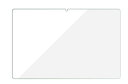
IdeaPad Duet Chromebook ZA6F0038JP ガラスフィルム 液晶保護フィルム 強化ガラス 保護シート タブレット レノボ
価格:970円 (2025/12/27時点)
楽天で詳細を見る


コメント