Webカメラ初心者ガイド:最初の一歩を踏み出すための完全リストと始め方
※この記事にはアフィリエイト広告が含まれています。

「Webカメラを使ってみたいけど、何から始めればいいのか分からない」
そんな風に感じていませんか。
オンラインでのコミュニケーションが当たり前になった今、Webカメラは私たちの生活に欠かせないツールとなりました。
しかし、いざ始めようとすると、どのカメラを選べばいいのか、どんな設定が必要なのか、疑問や不安がたくさん出てくるものです。
ご安心ください。
この記事では、Webカメラをこれから始める初心者の方のために、必要なものから選び方、設定のコツまで、分かりやすく丁寧に解説します。
この記事を読めば、あなたもきっとWebカメラを使った新しい世界への最初の一歩を踏み出せるはずです。
さあ、一緒にWebカメラの魅力を探り、快適なオンラインライフをスタートさせましょう。
Webカメラを始める魅力とは?
Webカメラを始めることは、あなたのデジタルライフに多くの可能性と楽しさをもたらします。
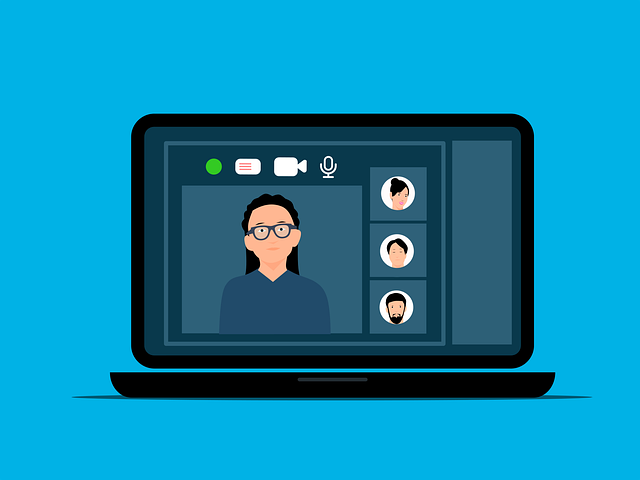
まず、最も大きな魅力は、遠く離れた人とも顔を見ながらコミュニケーションが取れることです。
家族や友人とのビデオ通話はもちろん、ビジネスシーンでのオンライン会議やリモートワークでも、表情が見えることでより円滑な意思疎通が可能になります。
また、YouTubeやTwitchなどのプラットフォームでライブ配信を始めたいと考えている方にとっても、Webカメラは必須アイテムです。
自分の趣味や知識を発信したり、視聴者とリアルタイムで交流したりと、新たなコミュニティを築くきっかけにもなります。
さらに、オンライン学習やウェビナーへの参加、さらにはペットの見守りやセキュリティ用途など、Webカメラの用途は多岐にわたります。
高画質なWebカメラを使えば、まるでその場にいるかのような臨場感で、より豊かな体験が得られるでしょう。
Webカメラは、あなたのデジタルライフをより豊かで便利なものに変える、強力なツールなのです。
【初心者向け】Webカメラの始め方・ステップガイド
Webカメラを始めるのは、思っているよりもずっと簡単です。
ここでは、初心者の方でも迷わず始められるように、具体的なステップを追って解説していきます。
ステップ1:Webカメラの用途を明確にする
まず、Webカメラを何のために使いたいのかを考えましょう。
オンライン会議がメインなのか、友人とのビデオ通話なのか、それともゲーム配信やYouTube動画制作なのか。
用途によって、必要なWebカメラの性能や機能が大きく変わってきます。
例えば、ビジネス会議であれば、高画質であることよりも安定した接続とクリアな音声が重視されるかもしれません。
一方、ゲーム配信であれば、高解像度、高フレームレート、そして美しい映像表現が求められるでしょう。
この最初のステップで用途を明確にすることで、後悔のないカメラ選びにつながります。
ステップ2:必要なWebカメラを選ぶ
用途が明確になったら、それに合ったWebカメラを選びます。
主なチェックポイントは以下の通りです。
- 解像度(画質):フルHD(1080p)が一般的ですが、より高画質を求めるなら4K対応モデルも検討してみてもいいかもしれません。
- フレームレート:30fps(1秒あたりのコマ数)が標準ですが、動きの多い映像を滑らかにしたい場合は60fps対応モデルがおすすめです。
- マイク:内蔵マイクの性能も重要です。クリアな音声を求めるなら、ノイズキャンセリング機能付きや、別途外付けマイクの購入も検討してみてもいいかも知れません。
- 画角:広角レンズは複数人での会議や部屋全体を映したい場合に便利です。
- オートフォーカス機能:顔を自動で追尾し、常にピントを合わせてくれる機能です。
- プライバシーシャッター:物理的にレンズを覆い、意図しない映り込みを防ぐことができます。
これらの機能を比較検討し、予算と用途のバランスを考えて最適な一台を選びましょう。
ステップ3:WebカメラをPCに接続する
ほとんどのWebカメラは、USBケーブルでPCに接続するだけで使えます。
特別なドライバーのインストールが不要な「プラグアンドプレイ」対応の製品がほとんどなので、初心者でも安心です。
USBポートに差し込むと、PCが自動的にWebカメラを認識し、必要な設定を促してくれる場合があります。
もし認識されない場合は、Webカメラのメーカーサイトから専用のドライバーやソフトウェアをダウンロードしてインストールする必要があるかもしれません。
説明書をよく確認しましょう。
ステップ4:Webカメラの設定とテスト
Webカメラを接続したら、ビデオ会議ソフト(Zoom, Google Meetなど)や配信ソフト(OBS Studioなど)で設定を行います。
通常、これらのソフトウェアには「設定」メニューの中に「ビデオ」または「カメラ」の項目があります。
そこで、接続したWebカメラを選択し、映像が正しく映っているか、マイクが音を拾っているかを確認しましょう。
必要に応じて、明るさ、コントラスト、ホワイトバランスなどの調整も行います。
また、プライバシー設定も重要です。
WindowsやmacOSのシステム設定で、どのアプリがWebカメラにアクセスできるかを必ず確認し、許可するアプリを限定しましょう。
実際に誰かと通話したり、テスト配信を行ったりして、映像と音声に問題がないか最終チェックをすることをおすすめします。
ステップ5:設置場所と環境を整える
Webカメラの性能を最大限に引き出すためには、設置場所と周囲の環境も重要です。
理想的なのは、顔が明るく映るように、自然光が当たる場所や照明の真下に設置することです。
逆光になると顔が暗く映ってしまうので注意が必要です。
また、背景も意識しましょう。
散らかった部屋が映り込まないように整理整頓するか、バーチャル背景機能を利用するのも良い方法です。
Webカメラの角度は、目線と同じか少し上から見下ろすような位置にすると、より自然で魅力的な印象を与えられます。
三脚やモニターアームなどを活用して、最適な位置に固定しましょう。
これらのステップを踏めば、あなたもWebカメラを快適に使いこなせるようになるはずです。
Webカメラを始めるのに必要なものリスト
Webカメラを始めるにあたって、必ず必要になるものと、あると便利なものをリストアップしました。
これらを参考に、あなたの用途に合ったアイテムを揃えましょう。
1. Webカメラ本体
これは言わずもがな、最も重要なアイテムです。
前述の「Webカメラの選び方」を参考に、用途と予算に合ったモデルを選びましょう。
ノートPCに内蔵されているカメラでも一時的には使えますが、より高画質でクリアな映像を求めるなら、外付けのWebカメラが断然おすすめです。
2. パソコン(PC)またはデバイス
Webカメラは単体では機能しません。
デスクトップPC、ノートPC、あるいは一部のタブレットやスマートフォンなど、Webカメラを接続して映像を処理できるデバイスが必要です。
OSはWindows、macOS、Chrome OSなどが一般的です。
3. 安定したインターネット環境
オンラインでのビデオ通話や配信には、高速で安定したインターネット接続が不可欠です。
回線速度が遅いと、映像が途切れたり、音声が乱れたりする可能性があります。
可能であれば、Wi-Fiよりも有線LAN接続の方がより安定した通信が期待できます。
4. 照明(必要に応じて)
Webカメラの画質は、光の当たり方で大きく変わります。
部屋の照明だけでは顔が暗く映ってしまう場合や、よりプロフェッショナルな印象を与えたい場合は、リングライトやLEDライトなどの追加照明を検討してみてもいいかもしれません。
顔全体を均一に明るく照らすことで、肌がきれいに見え、表情も豊かに映ります。
5. 外付けマイク(内蔵マイクで不十分な場合)
多くのWebカメラにはマイクが内蔵されていますが、音質は製品によってまちまちです。
特に、クリアな音声を重視するオンライン会議や、高音質が求められる配信を行う場合は、USBマイクやヘッドセットなどの外付けマイクの導入を強くおすすめします。
周囲の雑音を拾いにくい単一指向性のマイクを選ぶと、より快適なコミュニケーションが可能です。
6. 三脚またはスタンド(設置場所に応じて)
Webカメラをモニターの上に置くだけでなく、最適な角度や高さに調整したい場合は、ミニ三脚やモニターアーム、専用スタンドが便利です。
これにより、目線に合わせた自然な画角を作り出すことができ、より良い印象を与えられます。
7. 背景(バーチャル背景、グリーンバックなど)
自宅の背景を映したくない場合や、プロフェッショナルな雰囲気を演出したい場合は、バーチャル背景機能を利用するか、物理的なグリーンバックを設置するのも良いでしょう。
バーチャル背景は多くのビデオ会議ソフトに搭載されていますが、よりきれいに合成するためにはグリーンバックが効果的です。
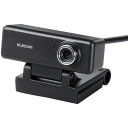
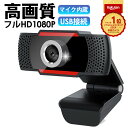
楽天1位 WEBカメラ WEB カメラ1080p ウェブ カメラ マイク内蔵 USB ZOOM パソコン WEBカメラ ウェブカメラ HD1080P 高画質 パソコンカメラ ケーブル ワイドサイズ対応 会議用 PCカメラ X Youtube Skype マイク付き Windows11 Windows10
価格:1650円 (2025/12/29時点)
楽天で詳細を見る

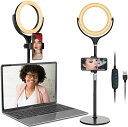
リングライト 配信 ライト 女優ライト 自撮りライト 撮影用ライト スマートフォン用リングライト 3色モード 10段調光 3000K-6500K色温度 ring light 俯瞰撮影 撮影ライト スマホスタンド 配信用ライト zoom オンライン用
価格:5999円 (2025/12/29時点)
楽天で詳細を見る
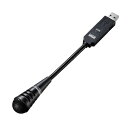
SANWA SUPPLY(サンワサプライ) USBマイクロホン MM-MCU02BKPCマイク パソコン usb マイク デジタルマイク 小型 単一指向性 マイク タッチ式 センサー ミュート 簡単 LED フレキシブルアーム 調節 角度 skype スカイプ チャット web会議 最適 便利 マイクロホン
価格:4730円 (2025/12/29時点)
楽天で詳細を見る
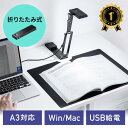
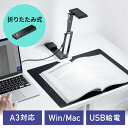
【楽天1位受賞】スキャナー A3 A4 pdf取り込み 折りたたみ 書画カメラ 持ち運び コンパクト スタンドスキャナ 1300万画素 Zoom WEB商談 法人 WEB会議 EZ4-SCN069
価格:19800円 (2025/12/29時点)
楽天で詳細を見る
初心者がWebカメラで失敗しないための注意点
Webカメラは非常に便利なツールですが、いくつかの注意点を知っておくことで、失敗やトラブルを未然に防ぐことができます。
1. プライバシー設定を必ず確認する
Webカメラを使う上で最も重要なのがプライバシーの保護です。
PCのOS設定で、どのアプリケーションがWebカメラにアクセスできるかを必ず確認し、不要なアプリからのアクセスはブロックしましょう。
また、Webカメラを使用しない時は、物理的なプライバシーシャッターが付いているモデルであればそれを閉じるか、レンズにカバーをかけるなどして、意図しない映り込みや盗撮のリスクを減らすことが大切です。
Webカメラのインジケーターランプ(点灯するとカメラが作動中であることを示す)も常に意識しておきましょう。
2. 画質と価格のバランスを見極める
「高ければ高いほど良い」というわけではありません。
もちろん、高価なWebカメラほど高画質で多機能ですが、自分の用途に合わないオーバースペックな製品を選んでしまうと、無駄な出費になってしまいます。
例えば、単に家族とのビデオ通話がメインであれば、フルHD(1080p)の一般的なモデルで十分に満足できるでしょう。
一方で、プロフェッショナルな配信を目指すなら、4K対応や高フレームレート、優れた低照度性能を持つモデルに投資する価値はあります。
自分のニーズと予算をしっかり照らし合わせて、最適なバランスを見つけましょう。
3. 設置場所と背景に気を配る
Webカメラの映像は、カメラの性能だけでなく、周囲の環境に大きく左右されます。
逆光になる場所での使用は避け、顔が明るく均一に照らされる位置を選びましょう。
また、背景が散らかっていると、相手に不快感を与えたり、集中を妨げたりする可能性があります。
ビデオ通話や配信の前には、背景を整理整頓するか、バーチャル背景機能を上手に活用しましょう。
特にビジネスシーンでは、清潔感のある背景を心がけることが重要です。
4. 音声品質も忘れずにチェックする
映像がどんなにきれいに映っていても、音声が聞き取りにくいとコミュニケーションは成立しません。
Webカメラの内蔵マイクの性能は製品によって大きく異なるため、事前に必ずテストを行いましょう。
もし音声が不明瞭だったり、周囲の雑音を拾いすぎたりする場合は、外付けマイクやヘッドセットの導入を検討してみてもいいかもしれません。
クリアな音声は、快適なオンライン体験の鍵となります。
5. ドライバーやソフトウェアは常に最新に保つ
Webカメラの性能を最大限に引き出し、予期せぬトラブルを防ぐためには、ドライバーや専用ソフトウェアを常に最新の状態に保つことが重要です。
メーカーのウェブサイトで定期的に更新情報を確認し、最新バージョンをインストールしましょう。
これにより、セキュリティの向上や新機能の追加、バグ修正などの恩恵を受けられます。
これらの注意点を踏まえることで、Webカメラをより安全に、そして快適に使いこなせるようになるでしょう。
Q&A形式で初心者の疑問を解消!

Webカメラを始めるにあたって、初心者の方が抱きがちな疑問をQ&A形式でまとめました。
あなたの疑問もきっと解決するはずです。
- Q: ノートPCの内蔵カメラで十分ですか?
- A: 簡単なビデオ通話であれば、ノートPCの内蔵カメラでも十分に対応できます。
- しかし、画質や音質、画角の調整範囲など、多くの点で外付けWebカメラに劣ることが多いです。
- よりクリアな映像や音声、柔軟な設置を求めるなら、外付けWebカメラの購入を強くおすすめします。
- 特に、ビジネスシーンでのオンライン会議や、本格的な配信を考えている場合は、外付けカメラのメリットは大きいでしょう。
- Q: 高価なWebカメラでないとダメですか?
- A: いいえ、必ずしも高価なWebカメラが必要なわけではありません。
- 重要なのは、あなたの用途に合った機能と性能を持っているかどうかです。
- 例えば、オンライン会議がメインであれば、フルHD(1080p)でオートフォーカス機能があれば、十分快適に使えるモデルが1万円前後で見つかります。
- まずは自分のニーズを明確にし、予算と相談しながら、最適な一台を選ぶのが賢明です。
- Q: マイクは別で用意した方がいいですか?
- A: Webカメラに内蔵されているマイクでも、基本的な通話は可能です。
- しかし、音質が不十分だったり、周囲のノイズを拾いやすかったりする場合があります。
- よりクリアで聞き取りやすい音声を求めるなら、USB接続の外付けマイクやヘッドセットの導入を検討してみてもいいかもしれません。
- 特に、プレゼンテーションや配信など、音声品質が重要な場面では、外付けマイクが大きな差を生みます。
- Q: Webカメラの設定は難しいですか?
- A: 最近のWebカメラは、ほとんどが「プラグアンドプレイ」に対応しており、PCに接続するだけで自動的に認識されるため、非常に簡単です。
- 特別なドライバーのインストールが必要な場合でも、メーカーのウェブサイトから簡単にダウンロードできます。
- ビデオ会議ソフトや配信ソフトでの設定も、通常は数クリックでカメラを選択するだけなので、初心者でも心配いりません。
- Q: プライバシーが心配です。
- A: プライバシーに関する懸念は非常に重要です。
- PCのOS設定で、Webカメラへのアクセスを許可するアプリを限定し、不要なアクセスをブロックしましょう。
- また、Webカメラを使用しない時は、物理的なプライバシーシャッターが付いているモデルを選ぶか、レンズカバーを使用することで、より安心して利用できます。
- Webカメラのインジケーターランプが点灯していないか、常に確認する習慣をつけることも大切です。
まとめ:さあ、Webカメラを始めよう!
この記事では、Webカメラを始める初心者の方に向けて、必要なものから選び方、設定のコツ、そして注意点まで、網羅的に解説してきました。
Webカメラは、オンラインでのコミュニケーションや自己表現の幅を大きく広げてくれる強力なツールです。
「何から始めればいいか分からない」という不安は、この記事を読んだことで解消されたのではないでしょうか。
用途を明確にし、適切なWebカメラを選び、基本的な設定とプライバシー保護をしっかり行えば、あなたもすぐにWebカメラを快適に使いこなせるようになります。
さあ、もう迷う必要はありません。
この記事で得た知識を活かして、あなたもWebカメラのある新しいデジタルライフを始めてみませんか。
きっと「読んでよかった」「動いてみようかな」と感じていただけたはずです。
一歩踏み出す勇気が、あなたの世界をさらに豊かにするでしょう。
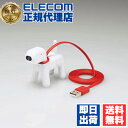
【正規代理店】 エレコム UCAM-C525FBWH Webカメラ 犬をモチーフにした愛らしいデザイン 200万画素 wanco Web カメラ HD ホワイト Windows11 対応 ELECOM 6カ月保証 テレワーク かわいい 高画質 マイク内蔵 ハード 有線 ビデオ会議 アニマル 犬型 送料無料
価格:3479円 (2025/12/29時点)
楽天で詳細を見る
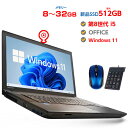
2000円OFFクーポンあり! Webカメラ付き 【第8世代 Corei5 Win11要件に満たす品】 中古ノートパソコン Windows10 Windows11 ssd 128〜512GB メモリ 8GB〜32GB 中古パソコン ノート 店長オススメ おまかせ 15.6型 無線LAN DVDドライブ OFFICE 付き ノートPC
価格:23800円 (2025/12/29時点)
楽天で詳細を見る



コメント