
【初心者向け】NASの始め方完全ガイド!データ管理の不安を解消し、快適なデジタルライフへ
※この記事にはアフィリエイト広告が含まれています。
「NASってよく聞くけど、何から始めればいいのか分からない」 「大切な写真や動画、書類のデータが散らばっていて、どうにかしたいけど一歩が踏み出せない」 そんな風に感じているあなたへ。
デジタルデータの管理は、現代社会において避けて通れない課題の一つです。 特に、増え続ける写真や動画、仕事のファイルなどを安全かつ効率的に管理したいと考える方は多いのではないでしょうか。 NAS(Network Attached Storage)は、そんなあなたの悩みを解決してくれる強力なソリューションです。
しかし、専門用語や設定の複雑さに不安を感じ、「自分には難しいかも」と諦めてしまう人も少なくありません。 ご安心ください。 この記事を読めば、NAS導入への最初の一歩を迷わず踏み出すことができるでしょう。 NASの魅力から、具体的な始め方、必要なもの、そして失敗しないための注意点まで、初心者の方にも分かりやすく丁寧に解説していきます。 さあ、一緒にNASの世界へ飛び込み、快適なデジタルライフを手に入れましょう。
NASを始める魅力とは?データ管理が劇的に変わる!
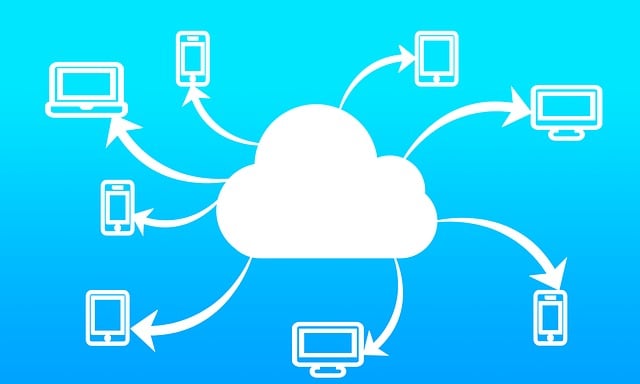
NASを導入することで、あなたのデジタルライフは劇的に快適になります。 その最大の魅力は、なんといってもデータの一元管理と共有のしやすさにあります。 パソコン、スマートフォン、タブレットなど、様々なデバイスに散らばっていたデータをNASに集約することで、どこからでもアクセスできるようになります。
例えば、旅行先で撮った写真をすぐに家族と共有したり、外出先から自宅のNASに保存した仕事の資料にアクセスしたりと、活用の幅は無限大です。 また、自動バックアップ機能を使えば、大切なデータを紛失するリスクを大幅に減らせます。 万が一、パソコンが故障しても、NASにデータが残っていれば安心です。
さらに、NASは単なるデータ保存庫ではありません。 メディアサーバーとして動画や音楽をストリーミング再生したり、監視カメラの録画データを保存したりと、多機能な使い方ができるのも魅力です。 家族みんなで使えるプライベートクラウドとして、デジタルライフの中心になること間違いなしです。
【初心者向け】NASの始め方・ステップガイド

NASの導入は、一見難しそうに見えますが、ステップを踏めば誰でも簡単にできます。 ここでは、初心者の方でも迷わないように、具体的な手順を追って解説します。
ステップ1:NASの種類とHDDを選ぶ
まず、あなたの用途に合ったNAS本体を選びましょう。 NASには、HDDを1台だけ搭載できるモデルから、複数台搭載できるモデルまで様々です。
家庭用なら2ベイ(HDDを2台搭載できる)モデルが人気です。 HDDを複数台搭載できるモデルは、RAID(レイド)という技術を使ってデータを保護できるため、より安全性が高まります。
次に、NASに搭載するHDDを選びます。 通常のPC用HDDではなく、NAS専用のHDDを選ぶのがおすすめです。 NAS用HDDは、24時間365日稼働することを前提に設計されており、耐久性と信頼性に優れています。 容量は、保存したいデータの量に合わせて選びましょう。 写真や動画が多い場合は、少し大きめの容量を選ぶと後々後悔しません。
ステップ2:NASの設置と配線
NAS本体とHDDが手元に届いたら、いよいよ設置です。 まず、NAS本体にHDDを取り付けます。 多くのNASは、工具不要で簡単にHDDを装着できる設計になっています。 次に、NASをルーターとLANケーブルで接続し、電源ケーブルをコンセントに差し込みます。
安定したネットワーク環境と電源供給が重要です。 設置場所は、直射日光が当たらず、通気性の良い場所を選びましょう。 また、動作音が気になる場合は、リビングから離れた場所に設置するのも良いかもしれません。
ステップ3:初期設定とRAID構成
NASの電源を入れたら、パソコンやスマートフォンから初期設定を行います。 多くのNASメーカーは、専用のセットアップツールやウェブインターフェースを提供しており、画面の指示に従うだけで簡単に設定できます。 この段階で、NASの管理者パスワードを設定し、セキュリティを確保しましょう。
次に、RAID(Redundant Array of Independent Disks)構成を設定します。 RAIDは、複数のHDDを組み合わせて、データの冗長性や高速性を向上させる技術です。 初心者の方には、HDDが1台故障してもデータが失われない「RAID 1」や、より多くの容量を使える「RAID 5」などがおすすめです。 RAID設定は、NASのデータ保護において非常に重要な項目なので、慎重に行いましょう。
ステップ4:共有フォルダの作成とアクセス設定
初期設定とRAID構成が完了したら、データを保存するための共有フォルダを作成します。 家族用、仕事用、写真用など、用途に応じて複数のフォルダを作成すると管理しやすくなります。 各フォルダには、アクセス権限を設定できます。 例えば、特定のユーザーだけがアクセスできるようにしたり、読み取り専用にしたりと、細かく設定できるのがNASの利点です。
ステップ5:データの転送と活用
共有フォルダの準備ができたら、いよいよパソコンやスマートフォンからデータを転送します。 ドラッグ&ドロップで簡単にファイルを移動できるほか、専用のバックアップソフトを使えば、自動で定期的にバックアップを取ることも可能です。 NASにデータを集約したら、次は様々な活用方法を試してみましょう。 スマートフォンアプリを使って外出先から写真にアクセスしたり、メディアサーバー機能を使ってテレビで動画を再生したりと、NASの可能性は広がります。
NASのOSやアプリは定期的にアップデートされるので、常に最新の状態に保つようにしましょう。
NASを始めるのに必要なものリスト
NASを始めるために、具体的にどのようなものが必要になるのかをリストアップしました。 これらを参考に、自分に合ったものを選んでみましょう。
- NAS本体(エンクロージャー)
データの司令塔となる本体です。HDDを何台搭載できるか(ベイ数)や、処理性能、搭載されている機能によって様々なモデルがあります。初心者には、設定が簡単なエントリーモデルや、2ベイ程度のモデルがおすすめです。
- NAS用HDD(ハードディスクドライブ)
データを実際に保存する記憶装置です。通常のPC用HDDよりも耐久性や信頼性に優れており、24時間稼働に適しています。容量は、保存したいデータの量や将来的な増加を見越して、余裕を持ったものを選ぶと良いでしょう。
- LANケーブル
NASをルーターに接続するために必要です。安定したデータ転送のために、カテゴリ5e以上のものを選ぶと安心です。
- 電源タップ
NAS本体とルーター、必要であればUPS(無停電電源装置)などを接続するために、コンセントの数が足りるか確認しましょう。雷サージ対応のものがおすすめです。
- (推奨)UPS(無停電電源装置)
停電時にNASの電源を安全にシャットダウンするための装置です。突然の停電によるデータ破損を防ぐために、導入を強くおすすめします。特に、大切なデータを扱う場合は必須と言えるかもしれません。
- (必要に応じて)Wi-Fiルーター
既に自宅にWi-Fi環境があれば不要ですが、NASをネットワークに接続するためにはルーターが必須です。高速で安定した通信ができるルーターを選ぶと、NASのパフォーマンスを最大限に引き出せます。
![AS1102TL ASUSTOR DRIVESTOR Lite [NAS(2ベイ)]](https://thumbnail.image.rakuten.co.jp/@0_mall/premoa/cabinet/pics/596/4710474831531.jpg?_ex=128x128)

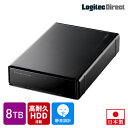
HDD 外付け 8TB 高耐久 内蔵 ハードディスク WD Red Plus 搭載モデル 大容量 24時間連続稼働 テレビ録画 3.5インチ USB3.2(Gen1) WD80EFZZ 日本製 ファンレス 冷却 TV Win11 Mac 対応 ロジテック 【LHD-EN80U3WR】
価格:49480円 (2025/12/30時点)
楽天で詳細を見る
初心者がNASで失敗しないための注意点

NASは非常に便利なツールですが、導入にあたっていくつか注意すべき点があります。 これらを知っておくことで、後々のトラブルを避け、より快適に利用できるでしょう。
HDD選びは慎重に
NASの性能や信頼性は、搭載するHDDに大きく左右されます。 安価だからといってPC用のHDDを選んでしまうと、故障のリスクが高まり、大切なデータを失う可能性があります。 必ずNAS専用のHDDを選びましょう。 また、異なるメーカーや容量のHDDを混在させると、予期せぬトラブルの原因になることもあるため、できるだけ同じモデルのHDDを揃えるのが理想です。
RAIDの過信は禁物
RAIDはデータの冗長性を高め、HDDが1台故障してもデータを保護できる優れた技術です。 しかし、RAIDは万能ではありません。 例えば、同時に複数のHDDが故障したり、NAS本体が物理的に破損したり、誤ってデータを削除してしまったりした場合には、RAIDだけではデータを復旧できません。 RAIDはあくまで「故障対策」であり「バックアップ」ではないということを理解し、別途バックアップを取る習慣をつけましょう。
セキュリティ対策はしっかりと
NASはネットワークに接続されているため、外部からの不正アクセスを受けるリスクがあります。 初期設定のパスワードを使い回したり、安易なパスワードを設定したりするのは非常に危険です。 必ず複雑で推測されにくいパスワードを設定し、定期的に変更しましょう。 また、NASのファームウェア(OS)は常に最新の状態に保ち、セキュリティパッチを適用することも重要です。 外部からのアクセスを許可する場合は、VPN(Virtual Private Network)を利用するなど、より安全な方法を検討してみてもいいかもしれません。
設置場所と環境に配慮する
NASは精密機器です。 直射日光が当たる場所や、高温多湿な場所、ホコリが多い場所での使用は故障の原因となります。 また、振動もHDDに悪影響を与える可能性があるため、安定した場所に設置しましょう。 適切な温度と湿度を保ち、定期的に清掃してホコリを取り除くことも大切です。 動作音が気になる場合は、寝室など静かな環境から離れた場所に設置するなどの工夫も有効です。
消費電力を考慮する
NASは24時間稼働させることが多いため、消費電力も考慮に入れる必要があります。 特にHDDを複数台搭載するモデルは、それなりに電力を消費します。 省電力設定を活用したり、不要な時間帯はスリープモードにしたりすることで、電気代を抑えることも可能です。 環境への配慮とランニングコストのバランスを考えて、自分に合った運用方法を見つけてみましょう。
Q&A形式で初心者の疑問を解消!

NASに関して、初心者の方がよく抱く疑問をQ&A形式でまとめました。 あなたの疑問もここで解決できるかもしれません。
- Q: NASって設定が難しいイメージがあるのですが、初心者でも大丈夫ですか?
- A: はい、初心者でも大丈夫です。最近のNASは、専用のセットアップウィザードや直感的なウェブインターフェースが用意されており、画面の指示に従うだけで簡単に初期設定ができます。メーカーによっては、スマートフォンアプリから設定できるモデルも増えています。少しずつ機能を覚えていけば、すぐに使いこなせるようになるでしょう。
- Q: どんなHDDを選べばいいですか?普通のHDDではダメですか?
- A: NASには、NAS専用のHDDを選ぶことを強くおすすめします。通常のPC用HDDは、NASのように24時間365日稼働することを想定して作られていないため、耐久性が低く、故障のリスクが高まります。NAS用HDDは、振動や熱に強く、長時間の連続稼働に耐えられるように設計されています。大切なデータを守るためにも、初期投資を惜しまないようにしましょう。
- Q: NASの容量はどれくらい必要ですか?
- A: 必要な容量は、保存したいデータの種類と量によって大きく異なります。写真や動画を大量に保存したい場合は、最低でも数TB(テラバイト)以上の容量があると安心です。将来的にデータが増えることを見越して、少し余裕を持った容量を選ぶのが賢明です。例えば、2TBのHDDを2台搭載してRAID 1構成にすると、実質2TBの容量でデータを保護できます。
- Q: スマートフォンからNASにアクセスしたり、データをバックアップしたりできますか?
- A: はい、ほとんどのNASで可能です。各NASメーカーは、スマートフォンやタブレット用の専用アプリを提供しています。これらのアプリを使えば、外出先からNASに保存した写真や動画を閲覧したり、スマートフォンで撮影した写真を自動でNASにバックアップしたりと、非常に便利に活用できます。設定もアプリから直感的に行えることが多いです。
- Q: NASのデータは安全ですか?
- A: NASはRAID機能によってHDDの故障からデータを保護できますが、それだけでは完璧ではありません。外部からの不正アクセス対策として、強固なパスワード設定やファームウェアの定期的な更新が必須です。また、火災や盗難、誤操作などによるデータ損失に備えて、NASとは別の場所にバックアップを取る「3-2-1ルール」を実践することをおすすめします。これにより、データの安全性を格段に高めることができます。
まとめ:さあ、NASを始めよう!
この記事では、NASの魅力から具体的な始め方、必要なもの、そして失敗しないための注意点まで、初心者の方にも分かりやすく解説してきました。 NASは、あなたの大切なデジタルデータを一元管理し、安全に保護し、そしてどこからでもアクセスできるようにする、まさに現代のデジタルライフに欠かせないツールです。
「難しそう」という漠然とした不安は、この記事を読み進めるうちに少しは解消されたのではないでしょうか。 確かに、初期設定には多少の手間がかかるかもしれませんが、一度設定してしまえば、その後の快適さは計り知れません。 散らばっていたデータが整理され、いつでも必要な情報にアクセスできる喜びは、あなたのデジタルライフを大きく変えるはずです。
さあ、もう迷う必要はありません。 この記事で得た知識を元に、あなたもNASのある生活を始めてみませんか。 最初の一歩を踏み出せば、きっと「もっと早く始めていればよかった!」と感じるはずです。 快適で安心なデジタルライフが、あなたを待っています。
![Synology DS223 DiskStation [2ベイオールインワンNASキット]](https://thumbnail.image.rakuten.co.jp/@0_mall/a-price/cabinet/pics/453/0846504004775.jpg?_ex=128x128)



コメント