
【初心者必見】もう迷わない!USBハブの選び方完全ガイド
※この記事にはアフィリエイト広告が含まれています。

「パソコンのUSBポートが足りない…」「どのUSBハブを選べばいいのか分からない」 そんなお悩み、ありませんか?
現代のデジタルライフにおいて、USBデバイスはもはや必要不可欠な存在です。 マウス、キーボード、外付けHDD、充電ケーブルなど、気づけばポートが埋まってしまい、新しいデバイスを接続するたびに抜き差しを繰り返すのは非常にストレスですよね。
特に、初めてUSBハブの購入を検討している方にとっては、種類が多すぎて何を選べば良いのか迷ってしまうのも無理はありません。 「高速なデータ転送って何?」「給電能力って重要?」といった疑問が次々と湧いてくるかもしれません。
でも、ご安心ください。 この記事を読めば、あなたの疑問はすべて解消され、自分にぴったりのUSBハブを見つけるための一歩を踏み出せるはずです。 USBハブ選びの基本から応用まで、初心者の方でも安心して理解できるよう、丁寧に解説していきます。
さあ、一緒に快適なデジタル環境を手に入れましょう。
USBハブを導入する魅力とは?

USBハブを導入することで、あなたのデジタルライフは格段に快適で効率的になります。 単にポート数を増やすだけでなく、そこには様々な隠れたメリットがあるのです。
まず、最も分かりやすい魅力はやはりポート不足の解消です。 限られたUSBポートを有効活用できるようになり、複数の周辺機器を同時に接続できるようになります。 これにより、デバイスの抜き差しという煩わしい作業から解放されるでしょう。
次に、デスク周りの整理整頓にも貢献します。 ケーブルがごちゃごちゃになりがちな環境も、ハブ一つにまとめることでスッキリとした印象になります。 見た目がきれいになるだけでなく、必要なケーブルをすぐに見つけられるようになるのも大きな利点です。
さらに、最近のUSBハブは単なるポート拡張にとどまらず、高速データ転送や充電機能、さらにはSDカードリーダーやHDMI出力ポートなどを備えた多機能モデルも増えています。 これにより、様々なアダプターを別途用意する必要がなくなり、一台で何役もこなせるようになります。
このように、USBハブはあなたのデジタル環境をより快適に、より便利にするための強力なツールと言えるでしょう。 一度その便利さを知ってしまえば、もう手放せなくなるかもしれません。
【初心者向け】USBハブの選び方・ステップガイド
USBハブ選びは、一見複雑そうに見えますが、いくつかのポイントを押さえれば誰でも簡単に最適な一台を見つけることができます。 ここでは、具体的なステップに沿って解説していきます。
ステップ1:接続したいデバイスと用途を明確にする
まず、あなたがUSBハブに何を接続したいのか、そしてどのような目的で使うのかを具体的にリストアップしてみましょう。
例えば、 マウス、キーボードなどの低電力デバイス 外付けHDD、SSDなどの高速データ転送が必要なデバイス スマートフォンやタブレットの充電 SDカードからのデータ読み込み モニターへの映像出力(HDMIなど)
これらを明確にすることで、必要なポートの種類や数、ハブの機能が絞られてきます。
用途によって必要な機能は大きく異なるため、このステップは非常に重要です。
ステップ2:USBの規格(バージョン)を確認する
USBには「USB 2.0」「USB 3.0 (3.1 Gen1/3.2 Gen1)」「USB 3.1 (3.1 Gen2/3.2 Gen2)」「USB 3.2 Gen2x2」「USB4」といった様々な規格があります。 数字が大きいほどデータ転送速度が速くなります。
USB 2.0: 最大480Mbps。マウス、キーボード、プリンターなど、速度をあまり必要としないデバイス向け。 USB 3.0 (3.1 Gen1/3.2 Gen1): 最大5Gbps。外付けHDDやUSBメモリなど、高速データ転送が必要なデバイスに最適です。 USB 3.1 (3.1 Gen2/3.2 Gen2): 最大10Gbps。さらに高速なデータ転送が可能です。 USB4: 最大40Gbps。最新の規格で、Thunderbolt 3/4と互換性があり、非常に高速なデータ転送や映像出力に対応します。
ハブを選ぶ際は、接続するデバイスが対応している規格と、パソコンのUSBポートの規格を確認することが大切です。 例えば、USB 3.0対応のHDDをUSB 2.0のハブに接続しても、USB 2.0の速度しか出ません。
将来性も考慮して、USB 3.0以降の規格を選ぶのがおすすめです。
ステップ3:給電方式(バスパワー・セルフパワー)を選ぶ
USBハブには、大きく分けて2つの給電方式があります。
バスパワー: パソコンのUSBポートから電力供給を受けるタイプです。 ACアダプターが不要で、持ち運びにも便利です。 しかし、供給される電力が限られるため、消費電力の大きいデバイスを複数接続すると動作が不安定になることがあります。 マウス、キーボード、USBメモリなど、低電力デバイスの接続に向いています。 セルフパワー: 専用のACアダプターをコンセントに接続して電力供給を受けるタイプです。 安定した電力供給が可能で、外付けHDDやSSD、光学ドライブ、スマートフォンなどの消費電力の大きいデバイスを複数接続する場合に最適です。 デスクに据え置いて使うなら、セルフパワータイプが断然おすすめです。
用途に合わせて適切な給電方式を選びましょう。 特に、複数のデバイスを安定して使いたい場合は、セルフパワータイプを検討してみてもいいかもしれません。
ステップ4:ポートの種類と数、その他の機能を確認する
必要なUSBポートの数だけでなく、ポートの種類も重要です。 最近は「USB Type-A」だけでなく、「USB Type-C」ポートも増えています。 お使いのパソコンやデバイスに合わせて、適切なポート構成のハブを選びましょう。
また、USBポート以外にも、 SDカード/microSDカードリーダー: カメラのデータ転送などに便利です。 HDMI/DisplayPort: 外部モニターへの映像出力が可能です。 LANポート (Ethernet): 無線LANが不安定な場合や、有線接続が必要な場合に役立ちます。 Power Delivery (PD) 対応: ノートPCへの給電も同時に行える機能です。
これらの多機能ハブ(ドッキングステーション)は、特にノートPCユーザーにとって非常に便利です。
必要な機能がすべて揃っているか、購入前にしっかり確認しましょう。
ステップ5:デザインと設置場所を考慮する
USBハブはデスク上に置かれることが多いため、デザインやサイズも重要な選択基準です。 コンパクトでスタイリッシュなもの、ケーブルが短いもの、縦置き・横置きが選べるものなど、様々なタイプがあります。 あなたのデスク環境にフィットするデザインを選びましょう。
また、ハブのケーブル長も確認が必要です。 パソコン本体から離れた場所に設置したい場合は、長めのケーブルのハブを選ぶと良いでしょう。 逆に、ノートPCの横にコンパクトに置きたい場合は、短いケーブルや直差しタイプが便利です。
これらのステップを踏むことで、あなたの用途にぴったりのUSBハブがきっと見つかるはずです。
快適なデジタル環境への第一歩を踏み出しましょう。
USBハブを始めるのに必要なものリスト
USBハブを導入して、より快適なデジタル環境を構築するために、具体的にどのようなものが必要になるかを見ていきましょう。 基本的にはUSBハブ本体があれば事足りますが、用途によっては追加で用意すると便利なものもあります。
1. USBハブ本体
これは当然ですが、最も重要なアイテムです。 前述の「選び方ガイド」を参考に、あなたの用途やパソコンのポート、接続したいデバイスに合わせて最適なUSBハブを選びましょう。 バスパワーかセルフパワーか、USB Type-AかType-Cか、ポート数はいくつ必要か、しっかり検討することが大切です。
2. 接続したいUSBデバイス
マウス、キーボード、外付けHDD/SSD、USBメモリ、Webカメラ、プリンター、スマートフォン充電ケーブルなど、ハブに接続したいすべてのデバイスを用意しましょう。 これらのデバイスがどのようなUSB規格(2.0、3.0など)に対応しているかを確認しておくと、ハブ選びの参考になります。
3. (セルフパワーハブの場合) 電源コンセント
セルフパワータイプのUSBハブを選ぶ場合は、ハブに付属のACアダプターを接続するための電源コンセントが必要です。 デスク周りのコンセントの空き状況や、延長コードが必要になるかなども事前に確認しておきましょう。 安定した電力供給は、デバイスの安定動作に直結します。
4. (必要に応じて) 適切な長さのUSBケーブル
ハブとパソコンを接続するケーブルは、通常ハブに付属していますが、設置場所によっては長さが足りない場合があります。 また、特定のデバイスをハブから少し離して使いたい場合など、別途長めのUSBケーブルを用意すると便利です。 この際も、USBの規格(3.0対応など)に注意して選ぶようにしましょう。
5. (多機能ハブの場合) 外部モニターやSDカードなど
HDMIポート付きのハブを選ぶなら、外部モニターとHDMIケーブルが必要です。 SDカードリーダー機能を使うなら、SDカードやmicroSDカードを用意しましょう。 これらの追加機能は、作業効率を大きく向上させる可能性があります。
これらのアイテムを揃えることで、あなたのデジタル環境はより快適で機能的になるでしょう。
必要なものを事前に把握しておくことが、スムーズな導入の鍵となります。

ORICO M3H4-G2 USB3.1 Gen2 4ポート ハブ USBハブ 10Gbps 高速転送 セルフパワー 12V 2A 電源アダプター 1m USBケーブル 付属 充電 給電 アルミニウム アルミ グレー HUB VL820 OTG コンパクト バスパワー ドライバー不要 Windows Mac OS Linux オリコ (05)
価格:4480円 (2026/1/3時点)
楽天で詳細を見る
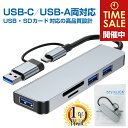
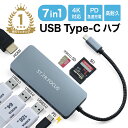
楽天1位獲得 USBハブ Type-Cハブ 両用 5in1 USB3.0 USB2.0 SDカードリーダー 1年保証 microSD 変換 アダプタ 変換ケーブル タイプC usbc c端子 USB4 usb c ノートパソコン ノートPC Chromebook surface PC iPad mini Air Pro Android Mac windows Android |L |pre
価格:1499円 (2026/1/3時点)
楽天で詳細を見る
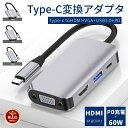
【楽天1位】USB C ハブ USB3.0 Type-C HDMI VGA PD 変換アダプター ハブ PS4/Switch対応 4K HDMI出力 PD急速充電 コンバータハブ Type-C 変換アダプタ Apple MacBook Air 13 15.3 Pro 13 14 15 16用 Type-C ハブ ネコポス送料無料!【ra45511】
価格:1948円 (2026/1/3時点)
楽天で詳細を見る

【高評価4.5点】USBハブ ミニハブ 8in1 8ポート USBポートを増設 usb-c type-c 合金製 放熱性 電源不要 互換性 hub タイプC USB3.0 HDMI LANポート 4K出力 薄型 HMDI1.4 2K 5gbps高速データ転送 有線LAN iPhone Windows SDカードリーダー 出張 旅行 小型 会議用 オフィス
価格:3689円 (2026/1/3時点)
楽天で詳細を見る


即納 BUFFALO バッファロー USBハブ Win/Mac対応 USB3.0 4ポート ブラック セルフパワー USB ハブ USBポート マルチポート ポイント消化
価格:6480円 (2026/1/3時点)
楽天で詳細を見る
初心者がUSBハブで失敗しないための注意点
USBハブは非常に便利なツールですが、選び方や使い方を間違えると思わぬトラブルに見舞われることもあります。 ここでは、初心者が失敗しないために知っておくべき重要な注意点を解説します。
1. 安価すぎるハブには注意する
市場には非常に安価なUSBハブも多く出回っていますが、品質が低い製品も少なくありません。 安価なハブは、データ転送速度が不安定だったり、電力供給が不十分だったりする可能性があります。 結果として、接続したデバイスが正常に動作しなかったり、故障の原因になったりすることも。 特に、重要なデータを扱う外付けストレージなどを接続する場合は、信頼できるメーカーの製品を選ぶことをおすすめします。
2. USB規格の互換性を理解する
USBの規格は下位互換性があります。 つまり、USB 3.0のハブにUSB 2.0のデバイスを接続することは可能ですが、速度はUSB 2.0に制限されます。 逆に、USB 2.0のハブにUSB 3.0のデバイスを接続しても、やはりUSB 2.0の速度しか出ません。
最高のパフォーマンスを引き出すためには、ハブと接続するデバイス、そしてパソコンのポートが同じか、より上位のUSB規格に対応していることが理想です。
3. 電力供給不足に注意する(特にバスパワーハブ)
バスパワータイプのUSBハブは手軽ですが、電力供給能力には限界があります。 外付けHDDやSSD、光学ドライブ、一部のWebカメラなど、消費電力の大きいデバイスを複数接続すると、電力不足に陥りやすいです。 電力不足になると、デバイスが認識されなかったり、動作が不安定になったり、最悪の場合データが破損する可能性もあります。 消費電力の大きいデバイスを複数使う予定があるなら、迷わずセルフパワータイプのハブを選ぶべきです。
4. USB Type-CハブのPD(Power Delivery)対応を確認する
USB Type-Cポートを持つノートPCを使用している場合、PD(Power Delivery)対応のUSBハブを選ぶと、ハブを経由してノートPCを充電しながら他のデバイスも使えるため非常に便利です。 しかし、PD対応と謳っていても、供給できる電力(ワット数)は製品によって異なります。 お使いのノートPCが必要とする電力(例:60W、100Wなど)をハブが供給できるか、購入前に必ず確認しましょう。
供給電力が足りないと、充電速度が遅くなったり、充電自体ができなかったりすることがあります。
5. ケーブルの品質も重要
USBハブ本体だけでなく、ハブとパソコンを接続するケーブル、そしてハブとデバイスを接続するケーブルの品質も重要です。 特に高速データ転送を行う場合、品質の低いケーブルでは本来の速度が出ないことがあります。 また、長すぎるケーブルも信号の減衰を引き起こす可能性があるため、必要な長さに合った高品質なケーブルを選ぶようにしましょう。
これらの注意点を踏まえることで、USBハブ導入時の失敗リスクを大幅に減らし、快適なデジタル環境を長く維持できるはずです。
少しの知識で大きな違いが生まれます。
Q&A形式で初心者の疑問を解消!

USBハブに関して、初心者が抱きがちな疑問をQ&A形式でまとめました。 これであなたの「もしかして?」がクリアになるかもしれません。
- Q: USBハブを接続すると、パソコンの動作が遅くなることはありますか?
- A: はい、状況によっては遅くなる可能性があります。 特に、バスパワーハブに消費電力の大きいデバイスを複数接続した場合や、ハブの品質が低い場合に、データ転送速度が低下したり、パソコン全体の動作が不安定になったりすることがあります。
セルフパワーハブを選んだり、信頼できるメーカーの製品を選ぶことで、このリスクは軽減できます。 - Q: USBハブに接続できるデバイスの数に制限はありますか?
- A: 物理的なポート数以外にも、電力供給の制限があります。 特にバスパワーハブの場合、接続できるデバイスの総消費電力には限りがあります。 また、USBの規格上、1つのUSBポートから最大127台のデバイスを理論上接続できますが、これはあくまで理論値です。 現実的には、電力や帯域幅の制約から、数台から十数台程度が実用的な上限となるでしょう。
必要なポート数よりも少し多めのハブを選ぶと、将来的な拡張にも対応しやすいかもしれません。 - Q: USB Type-Cのハブは、Type-Aのデバイスも接続できますか?
- A: USB Type-CハブにType-Aポートが搭載されていれば、Type-Aデバイスも問題なく接続できます。 最近のType-Cハブは、Type-Aポートを複数搭載しているものがほとんどです。 ただし、Type-CポートしかないハブにType-Aデバイスを接続するには、変換アダプターが必要になります。 購入前にポートの種類をしっかり確認しましょう。
- Q: USBハブを常にパソコンに接続したままでも大丈夫ですか?
- A: 基本的には問題ありません。 ただし、セルフパワーハブの場合、電源を入れっぱなしにするとわずかながら電力を消費します。 また、ハブに接続されたデバイスによっては、パソコンの起動時やスリープからの復帰時に予期せぬ動作をする可能性もゼロではありません。
特に問題がなければ接続したままで大丈夫ですが、もし動作が不安定になるようであれば、必要に応じて抜き差しを検討してみてもいいかもしれません。 - Q: USBハブはどのくらいの頻度で買い替えるべきですか?
- A: USBハブ自体は、物理的な破損がない限り、頻繁に買い替える必要はありません。 しかし、新しいUSB規格(例:USB 3.0からUSB 3.1、USB4など)が登場し、より高速なデータ転送や多機能性が必要になった場合には、買い替えを検討する価値があります。 また、お使いのパソコンや周辺機器が新しくなり、現在のハブでは対応できない機能が必要になった時も、買い替えのタイミングと言えるでしょう。
まとめ:さあ、USBハブを始めよう!
この記事では、USBハブの選び方から、導入の魅力、必要なもの、そして初心者が失敗しないための注意点まで、幅広く解説してきました。 もう「どのUSBハブを選べばいいか分からない」と悩む必要はありません。
あなたのデジタルライフをより快適に、より効率的にするための第一歩として、USBハブは非常に有効なアイテムです。 ポート不足の解消、デスク周りの整理整頓、そして多機能性による作業効率の向上など、多くのメリットがあります。
大切なのは、あなたの用途や接続したいデバイスを明確にすること。 そして、USB規格、給電方式、ポートの種類と数、その他の機能、デザインといったポイントを一つずつ確認していくことです。 安価すぎる製品に飛びつかず、電力供給不足に注意し、信頼できる製品を選ぶことも忘れないでください。
この記事が、あなたのUSBハブ選びの強力な手助けとなり、「読んでよかった」「自分にぴったりのハブを見つけられそう」と感じていただけたなら幸いです。 さあ、今日からあなたのデジタル環境をもっと快適に、もっとスマートに変えてみませんか?
新しいUSBハブで、あなたのデジタルライフがさらに豊かになることを願っています。
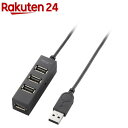
エレコム USBハブ 2.0 4ポート セルフパワー バスパワー 1m TV用 U2H-TV003SBK(1個)【エレコム(ELECOM)】
価格:3350円 (2026/1/3時点)
楽天で詳細を見る

![USB C ハブ USB3.0 Type-C HDMI VGA PD 変換アダプター ハブ PS4/Switch対応 4K HDMI出力 PD急速充電 コンバータハブ Type-C 変換アダプタ Type-C ハブ ネコポス送料無料![ra45511]](https://thumbnail.image.rakuten.co.jp/@0_mall/toysboxstore/cabinet/09885829/ra45511_1.jpg?_ex=128x128)
USB C ハブ USB3.0 Type-C HDMI VGA PD 変換アダプター ハブ PS4/Switch対応 4K HDMI出力 PD急速充電 コンバータハブ Type-C 変換アダプタ Type-C ハブ ネコポス送料無料![ra45511]
価格:1848円 (2026/1/3時点)
楽天で詳細を見る



コメント