Webカメラの始め方ガイド:初心者でも安心!オンラインコミュニケーションを快適に楽しむ第一歩
※この記事にはアフィリエイト広告が含まれています。

「Webカメラを使ってみたいけど、何から始めればいいのか分からない」
そう思って、なかなか最初の一歩が踏み出せずにいませんか?
オンラインでのコミュニケーションが当たり前になった今、Webカメラは私たちの生活に欠かせないツールとなっています。
しかし、種類が多すぎてどれを選べばいいのか、どうやって設定すればいいのか、不安に感じる方も少なくないでしょう。
ご安心ください。
この記事を読めば、Webカメラの選び方から接続、設定、そして快適に使うためのコツまで、初心者の方でも迷わず使い始められるよう、丁寧に解説していきます。
「難しそう」というイメージは今日で終わりにして、Webカメラのある新しい生活を始めてみませんか。
Webカメラを始める魅力とは?新しい世界が広がる可能性
Webカメラを導入することで、あなたのデジタルライフは格段に豊かになります。
まず、遠く離れた家族や友人と顔を見ながら会話できる喜びは、何物にも代えがたいものです。
声だけの通話とは異なり、表情や身振り手振りも伝わるため、より深いコミュニケーションが可能になります。
ビジネスシーンでは、オンライン会議やウェビナーへの参加がスムーズに行えるようになり、自宅からでもプロフェッショナルな印象を与えることができます。
また、趣味の分野でもWebカメラは大活躍します。
オンラインレッスンを受けたり、ゲーム実況やライブ配信を始めたりと、あなたの可能性を大きく広げてくれるでしょう。
【初心者向け】Webカメラの始め方・ステップガイド:これさえ読めば大丈夫!

Webカメラの導入は、思っているよりもずっと簡単です。
ここでは、初心者の方でも安心して進められるよう、具体的なステップに分けて解説します。
ステップ1:Webカメラの種類と選び方を知ろう
Webカメラには、大きく分けて「内蔵型」と「外付け型」があります。
ノートパソコンにはほとんどの場合、内蔵カメラが搭載されていますが、画質や機能に限界があることも多いです。
外付け型は、高画質・高機能なモデルが多く、用途に合わせて選べるのが魅力です。
選ぶ際のポイントは、主に以下の3点です。
- 画質(解像度):フルHD(1080p)以上が一般的でおすすめです。4K対応モデルもありますが、PCのスペックも考慮しましょう。
- フレームレート:30fps(frames per second)以上であれば、滑らかな映像になります。
- マイクの有無と性能:内蔵マイクの性能も重要です。ノイズキャンセリング機能があるとよりクリアな音声になります。
自分の用途(オンライン会議、配信、家族との会話など)と予算に合わせて、最適な一台を選びましょう。
ステップ2:Webカメラの接続と設置
外付けWebカメラの接続は、ほとんどの場合USBケーブル一本で完了します。
カメラをPCのUSBポートに差し込むだけで、自動的に認識されることが多いです。
設置場所は、あなたの顔が画面の中央に来るように調整するのが基本です。
モニターの上部にクリップで固定するタイプが一般的ですが、三脚に対応しているモデルもあります。
目線の高さにカメラが来るように設置すると、自然なアイコンタクトが取れて、相手に良い印象を与えられます。
ステップ3:ドライバーのインストールと設定
多くのWebカメラは、PCに接続すると自動的に必要なドライバーがインストールされます(プラグ&プレイ)。
もし自動でインストールされない場合は、製品に付属のCD-ROMを使用するか、メーカーのウェブサイトからドライバーをダウンロードしてインストールしてください。
インストールが完了したら、PCの「設定」メニュー(Windowsなら「設定」→「プライバシーとセキュリティ」→「カメラ」、Macなら「システム設定」→「プライバシーとセキュリティ」→「カメラ」)で、Webカメラが認識されているか確認しましょう。
ここで、カメラへのアクセスが許可されているかどうかも重要です。
ステップ4:アプリケーションでの利用
Webカメラは、Zoom、Google Meet、Microsoft Teamsなどのビデオ通話アプリケーションや、OBS Studioなどの配信ソフトウェアで利用します。
各アプリケーションの設定画面で、使用するWebカメラとマイクを選択します。
例えばZoomの場合、「設定」→「ビデオ」でカメラを、「設定」→「オーディオ」でマイクを選択できます。
初めて使う際は、必ずテスト通話やプレビュー機能を使って、映像と音声が正しく機能しているか確認しましょう。
ステップ5:画質・音質調整のコツ
より快適なオンライン体験のために、画質と音質を調整するコツをいくつかご紹介します。
- 照明:顔が明るく見えるように、正面から光を当てるのが理想です。逆光は避けましょう。リングライトなども有効です。
- 背景:シンプルで清潔感のある背景を選びましょう。バーチャル背景機能を使うのも一つの手です。
- マイクの位置:口元に近いほどクリアな音声を届けられます。外付けマイクを使う場合は、適切な位置に設置しましょう。
- ノイズ対策:周囲の雑音が入らないよう、静かな環境で利用するか、ノイズキャンセリング機能付きのマイクを検討してみてもいいかもしれません。
これらのステップを踏めば、あなたもすぐにWebカメラを使いこなせるようになるでしょう。
さあ、新しいコミュニケーションの世界へ飛び込んでみましょう。
Webカメラを始めるのに必要なものリスト
Webカメラを快適に使い始めるために、必ず揃えておきたいアイテムをリストアップしました。
これらを参考に、あなたの用途に合ったものを選んでみてください。
1. Webカメラ本体
これは言わずもがな、最も重要なアイテムです。
前述の「選び方」を参考に、画質、フレームレート、マイク性能などを考慮して選びましょう。
特にオンライン会議や配信で使うなら、フルHD(1080p)以上のモデルがおすすめです。
2. パソコン(PC)
WebカメラはPCに接続して使用します。
Windows PCでもMacでも利用可能ですが、OSのバージョンやPCのスペックによっては、一部機能が制限される場合があるので注意が必要です。
特に高画質なカメラを使う場合は、PCの処理能力も重要になります。
3. USBポート
外付けWebカメラは、ほとんどがUSB接続です。
PCに空いているUSBポートがあるか確認しましょう。
USB 2.0でも動作しますが、USB 3.0(またはそれ以上)のポートに接続すると、より安定した高速なデータ転送が期待できます。
4. インターネット環境
オンラインでのビデオ通話や配信には、安定したインターネット接続が不可欠です。
Wi-Fiでも利用できますが、有線LAN接続の方がより安定しやすいため、重要な場面では検討してみてもいいかもしれません。
5. マイク(内蔵または外付け)
多くのWebカメラにはマイクが内蔵されていますが、音質にこだわりたい場合は外付けマイクの導入を検討しましょう。
特に、クリアな音声で相手に伝えたい、配信で高品質な音声を届けたいという方には、外付けマイクが非常に有効です。
6. 照明器具(オプション)
部屋の明るさが足りない場合や、顔をより明るく見せたい場合には、リングライトやLEDライトなどの照明器具があると便利です。
顔に均一に光を当てることで、映像の質が格段に向上します。
7. 三脚またはスタンド(オプション)
Webカメラをモニターに固定するだけでなく、より自由な角度や高さで設置したい場合には、三脚やスタンドが役立ちます。
特に、全身を映したい場合や、特定の角度から撮影したい場合に重宝します。

ノートパソコン パソコン office付き laptop 新品 windows11 pc 15.6インチ 15.6型 Microsoftoffice 第13世代CPU N5095 N95 i5 i7 フルHD液晶 zoom 在宅勤務 初心者向け 初期設定済 USB3.0 2025
価格:52980円 (2026/1/31時点)
楽天で詳細を見る

背景布 57×87cm 両面タイプ 計22カラー 撮影用 撮影 背景 テーブルクロス ベビー撮影 おうちスタジオ 韓国 アイボリー ピンク インスタ映え バックスクリーン インスタ 撮影用 スクリーン カメラ撮影 動画 ハーフ バースデー ニューボンフォト 誕生日 記念 Tiktok
価格:5980円 (2026/1/31時点)
楽天で詳細を見る
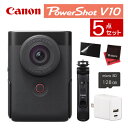
(5点セット)キヤノン ビデオカメラ PowerShot パワーショットV10 ブラック トライポッドグリップキット デジカメ Vlogカメラ 動画 撮影 PSV10TRIPODKITBK (5947C013) キャノン Canon
価格:69480円 (2026/1/31時点)
楽天で詳細を見る

【楽天ランキング1位獲得】 Webカメラ マイク内蔵 ウェブカメラ フルHD 1080P 高画質 200万画素 USBカメラ 自動光補正 30FPS クリップスタンド式 挿すだけですぐ使える 三脚対応 外付けwebcam PCカメラ ZOOM SKYPE WEB会議 ビデオ通話 テレワーク 送料無料
価格:2580円 (2026/1/31時点)
楽天で詳細を見る

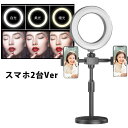
リングライト 配信 ライト 女優ライト 自撮りライト 撮影用ライト スマートフォン用リングライト 3色モード 10段調光 3000K-6500K色温度 ring light 俯瞰撮影 撮影ライト スマホスタンド 配信用ライト zoom オンライン用
価格:5999円 (2026/1/31時点)
楽天で詳細を見る

初心者がWebカメラで失敗しないための注意点:快適な利用のために

Webカメラを使い始めるにあたり、いくつか知っておくべき注意点があります。
これらを意識することで、トラブルを避け、より快適にWebカメラを利用できるようになります。
1. プライバシー設定とセキュリティの確認
Webカメラはあなたのプライベートな空間を映し出すものです。
そのため、プライバシー設定は非常に重要です。
PCのOS設定で、どのアプリケーションがカメラにアクセスできるかを必ず確認し、不要なアクセスは許可しないようにしましょう。
また、使用しない時はカメラのレンズを物理的に覆うカバーを使用したり、PCから取り外したりすることで、意図しない映り込みや不正アクセスを防ぐことができます。
2. 画角と背景の確認
Webカメラの画角(映る範囲)はモデルによって異なります。
広すぎると部屋の隅々まで映り込んでしまい、プライベートな情報が漏れる可能性もあります。
事前にテスト通話などで自分の映り方と背景を確認しましょう。
背景はシンプルで清潔感のある場所を選ぶか、バーチャル背景機能を利用してプライバシーを保護しつつ、プロフェッショナルな印象を与えるのも良い方法です。
3. 照明と逆光への注意
映像の品質は、照明に大きく左右されます。
逆光(背後から光が当たる状態)は避け、顔の正面から光が当たるように調整しましょう。
これにより、顔が明るくはっきりと映り、相手により良い印象を与えることができます。
必要であれば、リングライトなどの補助照明の導入も検討してみてください。
4. 音質への配慮
映像だけでなく、音声もコミュニケーションにおいて非常に重要です。
内蔵マイクの性能はモデルによって様々ですが、周囲の雑音を拾いやすい傾向があります。
静かな環境での利用を心がけるか、ノイズキャンセリング機能付きの外付けマイクを検討することで、よりクリアな音声を届けられます。
また、マイクが口元から離れすぎると声が小さく聞こえるため、適切な距離に設置することも大切です。
5. 接続の安定性
オンラインでの利用では、インターネット接続の安定性が非常に重要です。
Wi-Fi環境が不安定な場合、映像や音声が途切れたり、遅延が発生したりする可能性があります。
重要な会議や配信の際は、有線LAN接続を検討するなど、可能な限り安定した環境を整えましょう。
これらの注意点を踏まえることで、Webカメラをより安全に、そして快適に使いこなすことができるでしょう。
Q&A形式で初心者の疑問を解消!よくある質問と答え

Webカメラに関して、初心者の方が抱きがちな疑問をQ&A形式でまとめました。
あなたの疑問もここで解決するかもしれません。
- Q: 内蔵カメラと外付けカメラ、どちらが良いですか?
- A: 用途によりますが、一般的には外付けカメラの方がおすすめです。
内蔵カメラは手軽ですが、画質や機能に限界があることが多いです。
外付けカメラは、高画質・高機能なモデルが多く、よりプロフェッショナルな映像や、特定の用途に合わせた選択が可能です。
特にオンライン会議や配信で相手に良い印象を与えたい場合は、外付けカメラの導入を検討してみてもいいかもしれません。
- Q: 画質はどれくらい必要ですか?
- A: 最低でもフルHD(1080p)をおすすめします。
現在の主流であり、ほとんどのオンライン会議ツールで快適に利用できます。
4K対応モデルもありますが、PCのスペックやインターネット回線の速度も必要となるため、まずはフルHDから始めるのが無難でしょう。
- Q: マイクはWebカメラ内蔵のもので十分ですか?
- A: 簡単なビデオ通話であれば内蔵マイクでも問題ありませんが、音質にこだわりたい場合や、周囲の雑音が多い環境では外付けマイクの利用を強くおすすめします。
外付けマイクは、よりクリアな音声を届けられるだけでなく、ノイズキャンセリング機能など、高音質化のための機能が充実しています。
- Q: プライバシーが心配です。何か対策はありますか?
- A: はい、いくつか対策があります。
まず、PCのOS設定でカメラへのアクセス権限を管理し、不要なアプリからのアクセスを制限しましょう。
また、物理的な対策として、Webカメラのレンズカバーを使用するか、使用しない時はPCから取り外すことで、意図しない映り込みを防ぐことができます。
バーチャル背景機能の活用もプライバシー保護に役立ちます。
- Q: Webカメラがうまく認識されません。どうすればいいですか?
- A: まずは、USBケーブルがしっかりと接続されているか確認してください。
別のUSBポートに差し替えてみるのも有効です。
次に、PCを再起動してみましょう。
それでも解決しない場合は、メーカーのウェブサイトから最新のドライバーをダウンロードしてインストールするか、デバイスマネージャー(Windows)やシステム情報(Mac)でカメラが認識されているか確認してください。
セキュリティソフトがカメラへのアクセスをブロックしている可能性もありますので、一時的に無効にして試すことも検討してみてください。
まとめ:さあ、Webカメラで新しいコミュニケーションを始めよう!
この記事では、Webカメラの基本的な使い方から選び方、必要なもの、そして注意点まで、初心者の方に向けて網羅的に解説してきました。
Webカメラは、オンラインでのコミュニケーションをより豊かに、より便利にするための強力なツールです。
「難しそう」と感じていた方も、この記事を読んで「これならできそう!」と感じていただけたのではないでしょうか。
適切なWebカメラを選び、正しい手順で設定し、いくつかの注意点を守るだけで、あなたもすぐにオンラインの世界で活躍できるようになります。
遠く離れた人との顔を見ながらの会話、新しい趣味の発見、ビジネスでの活躍など、Webカメラがもたらす可能性は無限大です。
さあ、今日からあなたもWebカメラを手に取り、新しいコミュニケーションの扉を開いてみませんか。
この記事が、あなたのWebカメラデビューの最初の一歩を力強くサポートできたなら幸いです。

三年保証 パソコン ノートパソコン office付き 第13世代 CPU core i5 core i7 celeron N3450 14.1/15.6型 フルHD液晶 高性能メモリ 6~32GB SSD 128GB~2TB 指紋認証 冷却ファzン ビジネス 初期設定済 Windows11 ノートPC
価格:29800円 (2026/1/31時点)
楽天で詳細を見る
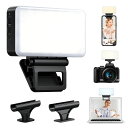
LEDビデオライト 3色モード 色温度 2600K-6000K 明るさ10段階調整可能 撮影用ライト コンパクト カメラライト 補助照明 高輝度 オンライン会議ライト 小型 3000mAhバッテリー 大容量 クリップ付き 自撮りライト USB-C充電式
価格:3850円 (2026/1/31時点)
楽天で詳細を見る

キヤノン ビデオカメラ PowerShot パワーショットV10 シルバー コンパクトデジタルカメラ デジカメ Vlogカメラ 動画 撮影 小型 高画質 PSV10(SL) (5946C001) キャノン Canon
価格:59950円 (2026/1/31時点)
楽天で詳細を見る



コメント