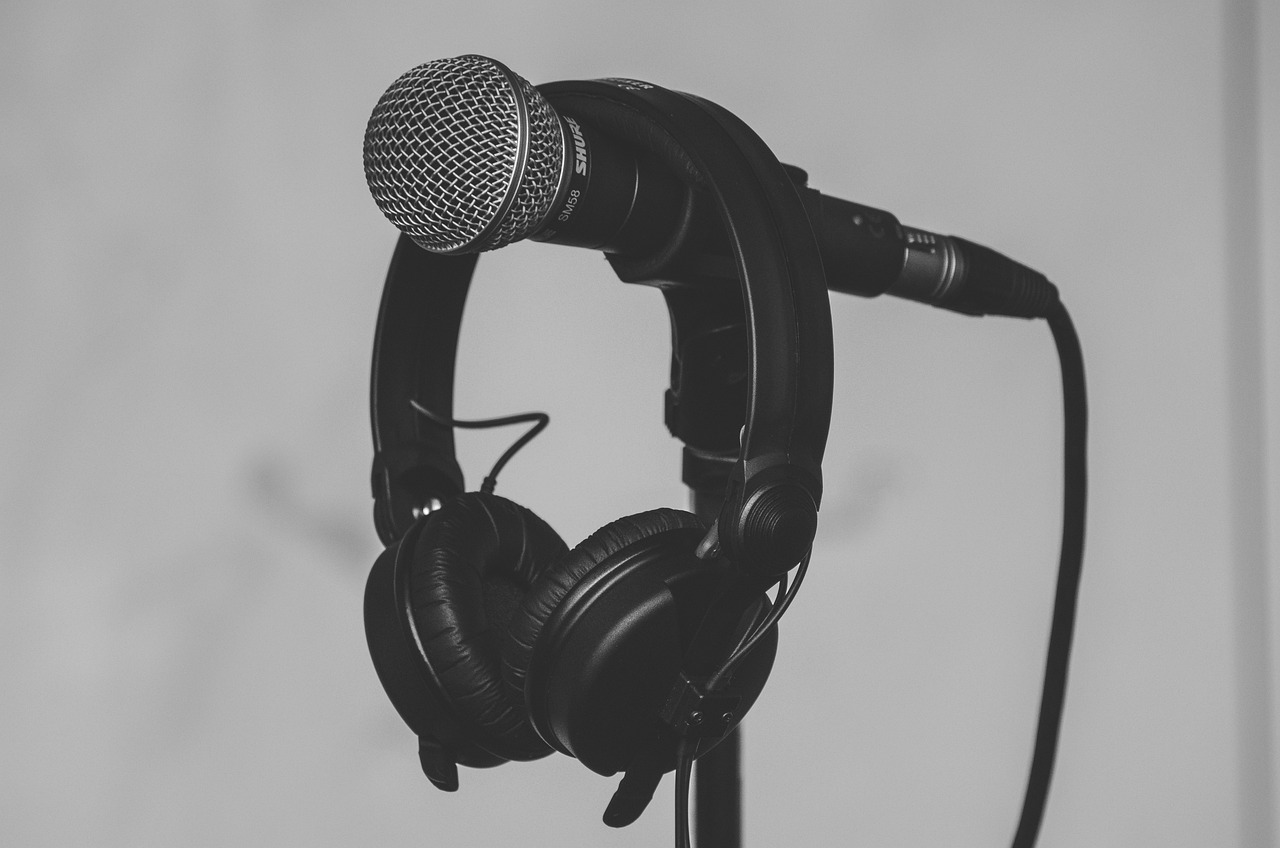
【初心者必見】マイク選び方ガイド!あなたの声をもっと魅力的にする最初の一歩
※この記事にはアフィリエイト広告が含まれています。
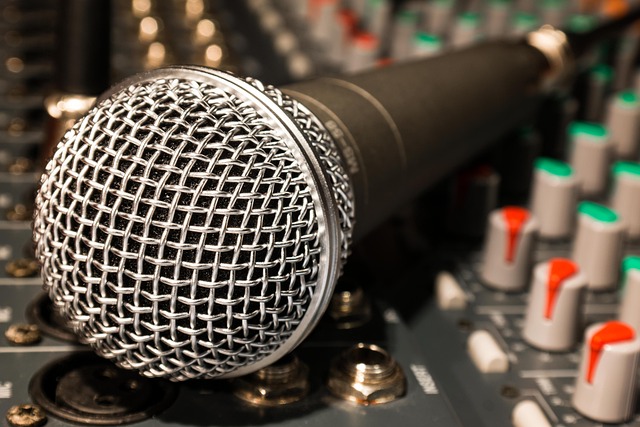
「自分の声を録音してみたいけど、どんなマイクを選べばいいんだろう?」 「動画配信やオンライン会議で、もっとクリアな音声を届けたいな」 そう考えているあなたは、きっと今、マイク選びの入り口に立っていることでしょう。 数えきれないほどのマイクが市場にあふれていて、何から手をつけていいか分からず、不安を感じているかもしれませんね。
でも、安心してください。 この記事を読めば、初心者の方でも迷うことなく、自分にぴったりのマイクを見つけるための知識とヒントが手に入ります。 あなたの「始めたい」という気持ちを、確かな一歩に変えるお手伝いをさせてください。 さあ、一緒にマイクの世界へ踏み出しましょう。
マイクを始める魅力とは?

マイクを手に入れることは、単に音を拾う道具を手に入れる以上の大きな可能性を秘めています。 あなたの声や演奏、会話が、よりクリアに、より魅力的に伝わるようになるのです。 例えば、YouTubeでのゲーム実況や歌ってみた動画では、高品質な音声が視聴者の満足度を大きく左右します。
オンライン会議や授業でも、相手にストレスなく声が届くことで、コミュニケーションがスムーズになります。 趣味でポッドキャストを始めてみたり、友人とオンラインでセッションを楽しんだりするのもいいでしょう。 マイクは、あなたの表現の幅を広げ、新しい世界への扉を開いてくれるツールなのです。
【初心者向け】マイクの始め方・ステップガイド
マイクを始めるのは、思っているよりもずっと簡単です。 ここでは、初心者の方でもスムーズに進められるように、具体的なステップを追って解説していきます。 焦らず、一つずつクリアしていきましょう。
ステップ1:マイクを使う目的を明確にする
これが最も重要な最初のステップです。 「動画配信をしたいのか」「オンライン会議で使いたいのか」「歌や楽器の録音をしたいのか」など、目的によって選ぶべきマイクの種類は大きく変わります。 例えば、手軽にオンライン会議で使うならUSBマイクが便利ですし、本格的な歌の録音ならコンデンサーマイクとオーディオインターフェースが必要になるでしょう。
目的がはっきりすれば、無駄な出費を抑え、最適な選択ができます。 まずは、あなたがマイクで何をしたいのか、具体的に書き出してみることをおすすめします。
ステップ2:マイクの種類と接続方法を知る
マイクには主に、ダイナミックマイクとコンデンサーマイクの2種類があります。 ダイナミックマイクは丈夫でハウリングに強く、ライブやボーカルに適しています。 一方、コンデンサーマイクは感度が高く、繊細な音まで拾えるため、スタジオ録音や配信に向いています。
接続方法も、USB接続とXLR接続が主流です。 USBマイクはパソコンに直接挿すだけで使え、初心者には非常に手軽です。 XLRマイクはオーディオインターフェースという機器を介してパソコンに接続しますが、より高音質での録音が可能になります。 あなたの目的に合わせて、どちらのタイプが合うか考えてみましょう。
ステップ3:予算を決める
マイクの価格帯は非常に幅広く、数千円のものから数十万円するものまであります。 初心者のうちは、いきなり高価なものに手を出す必要はありません。 まずは、5,000円〜15,000円程度のUSBマイクから始めてみるのがおすすめです。
この価格帯でも、十分な音質と使いやすさを兼ね備えた製品がたくさんあります。 もし、本格的に活動を続けたいと感じたら、その時にステップアップを検討してみてもいいかもしれません。
無理のない範囲で予算を設定することが、長く続ける秘訣です。
ステップ4:レビューや比較記事を参考にする
具体的なマイクの候補が見つかったら、実際に使っている人のレビューや比較記事を参考にしましょう。 YouTubeで音質の比較動画を探してみるのも、非常に有効な手段です。 「このマイクはどんな音質なんだろう?」「自分の環境に合うかな?」といった疑問を解消するのに役立ちます。
ただし、レビューはあくまで個人の感想であることを忘れずに。
過度に一つの意見に流されず、複数の情報を総合的に判断することが大切です。
ステップ5:実際に使ってみる
マイクが手元に届いたら、すぐにでも使ってみましょう。 まずは、簡単なテスト録音から始めてみてください。 自分の声がどのように録れているか、音量や音質を調整しながら試行錯誤することが上達への近道です。
録音ソフトは、Windows標準の「ボイスレコーダー」やMac標準の「QuickTime Player」でも十分です。 より本格的に使いたいなら、無料のDAW(デジタルオーディオワークステーション)ソフト「Audacity」や「GarageBand(Macのみ)」を試してみてもいいかもしれません。
実際に触れてみることで、マイクの特性や使い方が自然と身についていきます。
マイクを始めるのに必要なものリスト
マイクを使ってあなたの声を届けるために、最低限必要なものをリストアップしました。 これらを揃えれば、すぐにでもマイクライフをスタートできます。
-
マイク本体
まずはこれがなければ始まりません。目的に合った種類を選びましょう。
-
パソコンまたはスマートフォン
録音や配信、オンライン通話のプラットフォームとして必須です。
-
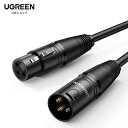
接続ケーブル(USBケーブルまたはXLRケーブル)
USBマイクにはUSBケーブル、XLRマイクにはXLRケーブルが必要です。多くの場合、マイクに付属していますが、念のため確認しましょう。
-
マイクスタンド
マイクを手で持つよりも、スタンドに固定することで安定した音質を保てます。卓上タイプやアームタイプがあります。
-
ポップガードまたはウィンドスクリーン
「パピプペポ」といった破裂音や息の吹き込みによるノイズを軽減し、クリアな音声を録るために非常に有効です。
-
(XLRマイクの場合)オーディオインターフェース
XLRマイクをパソコンに接続し、アナログ信号をデジタル信号に変換するための機器です。高音質を求めるなら必須となります。
-
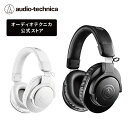
(必要に応じて)ヘッドホン
自分の声や録音中の音をリアルタイムでモニターすることで、音量や音質の調整がしやすくなります。
【公式ブランド・1年保証】マイク コンデンサーマイク USB マイク PC マイク ゲーミングマイク 単一指向性 パソコン PS4 PS5 録音 配信 配信用 カラオケ ゲーム実況 iphone android 白 ホワイト ピンク 高音質 192kHz高音質 FIFINE AmpliGame A6V
価格:5699円 (2025/12/14時点)
楽天で詳細を見る
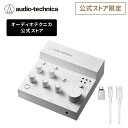
オーディオテクニカ AT-UMX3 WH 公式ストア限定 USBオーディオミキサー オーディオインターフェース 配信機材 DTM 音楽制作 USB Type-C スマホ/タブレット対応 PS4 PS5
価格:21780円 (2025/12/14時点)
楽天で詳細を見る
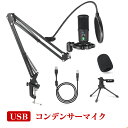
コンデンサーマイク USB マイク 高音質 単一指向性 スタンドマイク 卓上マイク アームタイプ ノズル軽減 ミュート 音量調節 角度調節 スタンド付き Windows Mac 対応 マイクスタンド ライブ 配信 ゲーム実況 生放送 録音 会議 テレワーク カラオケ リモート 在宅
価格:6520円 (2025/12/14時点)
楽天で詳細を見る

![SONY モニターヘッドホン ブラック MDR-M1 [MDRM1]【RNH】](https://thumbnail.image.rakuten.co.jp/@0_mall/edion/cabinet/goods/ll/img_370/4548736175693_1.jpg?_ex=128x128)
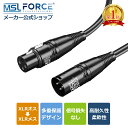
【P5+最大15%OFF限定クーポン】マイクケーブル XLRケーブル XLRバランス接続 マイク録音用 プロ録音 コンデンサマイク スピーカー等の録音デバイスに対応 xlr 送料無料
価格:1000円 (2025/12/14時点)
楽天で詳細を見る
初心者がマイクで失敗しないための注意点

せっかくマイクを始めるなら、失敗せずにスムーズに進めたいですよね。 ここでは、初心者が陥りやすい落とし穴や、知っておくべき注意点をまとめました。 これらのポイントを押さえて、後悔のないマイク選びと使い方を心がけましょう。
注意点1:安すぎるマイクに飛びつかない
「とりあえず安いものでいいや」と、極端に安価なマイクを選ぶのは避けた方が賢明です。 音質が悪かったり、すぐに壊れてしまったりと、結局は買い直すことになりかねません。 最低でも数千円程度の、一定の品質が保証された製品を選ぶことをおすすめします。
コストパフォーマンスの良い製品を見つけることが大切です。
注意点2:環境音への配慮を忘れない
どんなに高性能なマイクを使っても、周囲の環境音が大きければ、クリアな音声は録れません。 エアコンの音、キーボードの打鍵音、外の車の音など、意外な音がマイクに拾われていることがあります。 録音や配信をする際は、できるだけ静かな環境を整えるように心がけましょう。 防音材を設置したり、厚手のカーテンを使ったりするのも効果的です。
注意点3:マイクと口元の距離を意識する
マイクと口元の距離は、音質に大きく影響します。 近すぎると音がこもりやすく、遠すぎると声が小さく、環境音を拾いやすくなります。 一般的には、15cm〜30cm程度の距離が適切とされていますが、マイクの種類や用途によって最適な距離は異なります。
何度かテスト録音をして、最適な距離を見つけるようにしましょう。
注意点4:ゲイン(入力感度)の調整を怠らない
マイクのゲイン(入力感度)が高すぎると、音が割れてしまったり、ノイズが入りやすくなったりします。 逆に低すぎると、声が小さすぎて聞き取りづらくなります。 録音や配信を始める前に、必ずゲイン調整を行いましょう。 多くのマイクやオーディオインターフェースには、ゲイン調整用のつまみが付いています。
ピークメーターを見ながら、音が割れない範囲で最大の音量になるように調整するのが基本です。
注意点5:ソフトウェアの設定も確認する
マイクを接続しても、パソコンやソフトウェア側で正しく設定されていないと、うまく使えません。 Windowsのサウンド設定や、使用する配信・録音ソフトウェアのオーディオ設定で、正しいマイクが選択されているか、入力レベルが適切かを確認しましょう。 特に複数のマイクやオーディオデバイスを接続している場合は、誤ったデバイスが選択されていることがよくあります。
Q&A形式で初心者の疑問を解消!

マイク選びや使い方に関して、初心者の方が抱きがちな疑問をQ&A形式でまとめました。 あなたの疑問も、ここでスッキリ解決するかもしれません。
- Q: スマートフォンでもマイクは使えますか?
- A: はい、多くのUSBマイクは変換アダプターを使えばスマートフォンでも利用できます。 最近では、スマートフォンに直接接続できるLightning端子やUSB-C端子対応のマイクも増えています。 手軽に高音質録音を始めたい人には非常に便利です。 ただし、スマートフォンの機種によっては対応していない場合もあるので、購入前に確認することをおすすめします。
- Q: ゲーミングヘッドセットのマイクと、単体のマイクではどちらが良いですか?
- A: 用途によりますが、音質を重視するなら単体のマイクの方が優れていることが多いです。 ゲーミングヘッドセットのマイクは手軽で便利ですが、音質は単体マイクに一歩譲る傾向があります。 もし、本格的な配信や録音を考えているなら、単体マイクの導入を検討してみてもいいかもしれません。 オンラインゲームでのボイスチャットが主な目的であれば、ゲーミングヘッドセットでも十分な性能を発揮します。
- Q: マイクの指向性って何ですか?
- A: マイクの指向性とは、どの方向からの音を拾いやすいかを示す特性のことです。 例えば、単一指向性はマイクの正面の音を最もよく拾い、周囲の音を抑えるため、ボーカルやスピーチに適しています。 無指向性は全方向の音を均等に拾うため、会議や複数人の会話の録音に向いています。 用途に合わせて指向性を選ぶことで、よりクリアな音声を録ることができます。
- Q: マイクのメンテナンスは必要ですか?
- A: はい、簡単なメンテナンスでマイクの寿命を延ばし、性能を保つことができます。 使用後は、乾いた柔らかい布でマイクの表面を拭き、ホコリを取り除きましょう。 ポップガードやウィンドスクリーンも定期的に清掃することで、衛生的に保ち、音質の劣化を防げます。 湿気の多い場所での保管は避け、乾燥剤と一緒に保管するのも良い方法です。
まとめ:さあ、マイクを始めよう!
この記事では、初心者の方に向けて、マイクの選び方から使い方、注意点までを網羅的に解説してきました。 「マイク 選び方 初心者」というキーワードで検索したあなたが、最初の一歩を踏み出すための確かな知識を得られたなら幸いです。 マイク選びは、あなたの目的を明確にすることから始まります。
そして、予算やレビューを参考にしながら、自分に合った一台を見つけることが大切です。
高価なマイクが必ずしもあなたにとって最適とは限りません。 まずは手軽なUSBマイクから始めてみて、マイクを使う楽しさを実感してみるのも良いでしょう。
あなたの声は、あなただけの特別なものです。 その声を、より多くの人に、よりクリアに届けるために、マイクは強力なパートナーになってくれます。 この記事を読み終えた今、あなたはもう「何から始めればいいか分からない」という不安を感じる必要はありません。 さあ、勇気を出して、あなたのマイクライフをスタートさせましょう!
きっと「読んでよかった」「動いてみようかな」と感じていただけたのではないでしょうか。

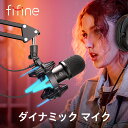
【公式ブランド・1年保証】 ダイナミックマイク ゲーミングマイク ダイナミック USB PC 単一指向性 iphone スマホ パソコン PS4 PS5 録音 配信 配信用 ASMR ゲーム用 ゲーム実況 ブラック 金属製 高音質 「送料無料 1年保証」 FIFINE AmpliRocket K651
価格:8869円 (2025/12/14時点)
楽天で詳細を見る
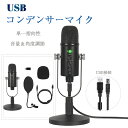
マイク USB コンデンサーマイク 単一指向性 高音質 スタンドマイク 卓上マイク ノズル軽減 ミュート 音量/角度調節 スタンド付き ポップガード付き PC パソコン スマホ マイクスタンド ゲーム実況 生放送 ライブ 配信 録音 カラオケ 会議 テレワーク リモート 在宅
価格:6800円 (2025/12/14時点)
楽天で詳細を見る


コメント