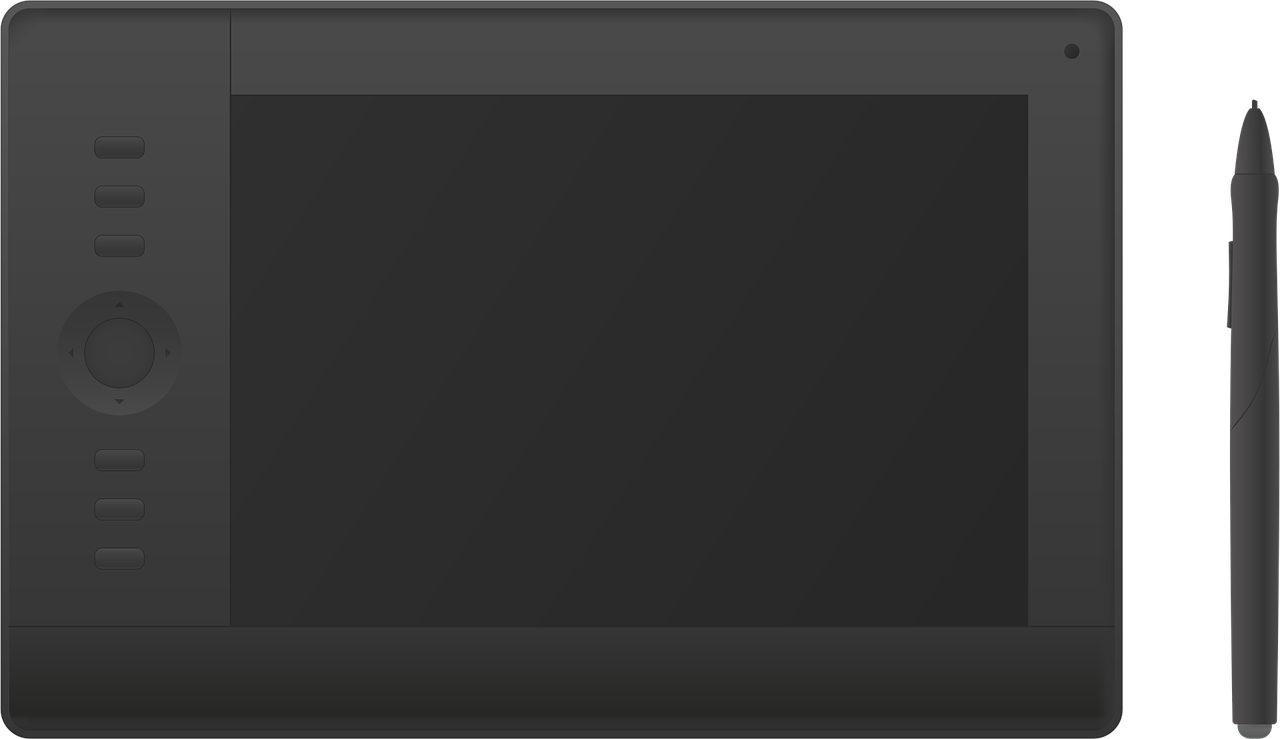
【初心者必見】液タブの選び方完全ガイド!あなたにぴったりの一枚を見つけよう
※この記事にはアフィリエイト広告が含まれています。
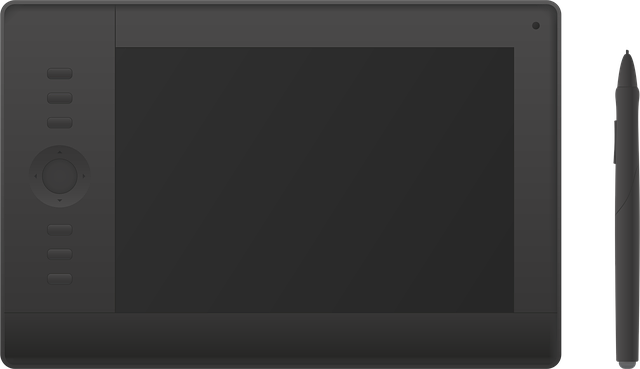
「液タブを使ってみたいけど、種類が多すぎてどれを選べばいいか分からない…」
そんな風に感じていませんか?
デジタルアートの世界へ飛び込むのは、まさに新しい自分を発見する旅のようなものです。
しかし、いざ液タブを選ぼうとすると、サイズや機能、価格帯など、様々な要素が頭を悩ませますよね。
「高価な買い物だから失敗したくない」
「自分に本当に必要な機能は何だろう」
「そもそも液タブって何?」
そんなあなたの不安な気持ちに、この記事は深く寄り添います。
この記事を読めば、液タブ選びの基本的な知識から、失敗しないための具体的なポイントまで、全てが分かります。
もう迷う必要はありません。
あなたにぴったりの液タブを見つけて、クリエイティブな第一歩を踏み出しましょう。
この記事が、あなたのデジタルアートライフを豊かにする最高のガイドとなることを願っています。
液タブを始める魅力とは?

液タブ、つまり液晶ペンタブレットは、デジタルで絵を描く、デザインする、写真を加工するといったクリエイティブな活動を格段に楽しく、そして効率的にしてくれます。
紙に描くような直感的な操作感で、画面に直接ペンを走らせることができるのが最大の魅力です。
アナログでは難しかった色の変更や、線の修正も「Undo(元に戻す)」機能で簡単に行えるため、失敗を恐れずに自由に表現を試すことができます。
また、デジタルデータとして保存されるため、作品の共有や印刷もスムーズに行え、SNSでの発表やポートフォリオ作成にも役立ちます。
様々なブラシやテクスチャを試したり、レイヤー機能を駆使して複雑な表現に挑戦したりと、表現の幅が無限に広がるのも液タブならではの醍醐味です。
あなたの想像力を形にするための強力なツールとなるでしょう。
【初心者向け】液タブの始め方・ステップガイド
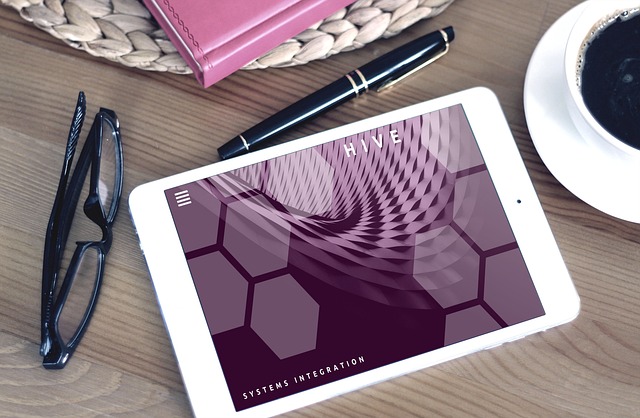
液タブを始めるのは、思っているよりもずっと簡単です。
ここでは、初心者の方がスムーズに液タブデビューできるよう、具体的なステップを追って解説します。
ステップ1:液タブの種類を知る
液タブには大きく分けて2つのタイプがあります。
一つはPCに接続して使う「液晶ペンタブレット」。
もう一つは、それ自体がPCのように動作する「単体動作型液タブ(ペンタブレットPC)」です。
初心者の場合、まずは手持ちのPCと接続して使うタイプから始めるのが一般的かもしれません。
単体動作型は高価ですが、場所を選ばずに使える自由度の高さが魅力です。
自分の使用環境や予算に合わせて、どちらのタイプが合っているか考えてみましょう。
ステップ2:接続方法とPCスペックを確認する
PC接続型の液タブを選ぶ場合、お使いのPCとの互換性が非常に重要です。
主にHDMIやUSB-Cケーブルで接続しますが、PC側に必要なポートがあるか、事前に確認しておきましょう。
また、液タブで快適に描画するためには、ある程度のPCスペックが必要です。
特に、CPUはCore i5以上、メモリは8GB以上が推奨されます。
グラフィックボードが搭載されていると、よりスムーズな動作が期待できます。
購入前に必ず互換性を確認しましょう。
ステップ3:描画ソフトを選ぶ
液タブ本体だけでなく、絵を描くためのソフトウェアも必要です。
初心者におすすめなのは、無料の「MediBang Paint」や「Krita」です。
機能が充実しており、基本的な操作を学ぶのに最適です。
本格的に始めるなら、「CLIP STUDIO PAINT」や「Photoshop」といった有料ソフトも検討してみてもいいかもしれません。
これらはプロも愛用する高機能なソフトで、表現の幅が格段に広がります。
多くのソフトには無料体験版があるので、いくつか試してみて自分に合うものを見つけるのがおすすめです。
ステップ4:実際に使ってみる(初期設定と基本的な操作)
液タブが届いたら、まずは説明書に従ってPCに接続し、ドライバーをインストールします。
このドライバーが、液タブとPCをスムーズに連携させるための重要な役割を果たします。
インストールが完了したら、描画ソフトを起動し、ペンの筆圧感知やショートカットキーの設定を行いましょう。
最初は思うように線が引けないかもしれませんが、焦らずに基本的な操作から慣れていくことが大切です。
ステップ5:練習方法とスキルアップのコツ
液タブに慣れるための最初の練習は、「線を描く」「丸を描く」といった基本的なドローイングから始めましょう。
フリーハンドで真っ直ぐな線やきれいな円を描く練習は、ペンのコントロールを向上させます。
次に、好きなイラストや写真の「模写」に挑戦してみてもいいかもしれません。
YouTubeなどのチュートリアル動画も豊富にあるので、それらを参考にしながら様々なテクニックを学ぶことができます。
また、オンラインのイラストコミュニティに参加したり、自分の作品をSNSで公開したりすることで、モチベーションを維持し、フィードバックを得ることもスキルアップに繋がります。
毎日少しずつでも描き続けることが、上達への一番の近道です。
液タブを始めるのに必要なものリスト
液タブでデジタルアートを始めるために、必ず揃えておきたいアイテムをリストアップしました。
これらを参考に、快適な制作環境を整えましょう。
- 液タブ本体
サイズ、解像度、筆圧感知レベルなど、自分の用途と予算に合ったものを選びましょう。
初心者には、13〜16インチ程度のモデルが扱いやすくおすすめです。
- PC(または単体動作型液タブ)
PC接続型の場合は、描画ソフトが快適に動作するスペックのPCが必要です。
単体動作型を選ぶ場合は、PCは不要です。
- 描画ソフト
無料の「MediBang Paint」「Krita」から、有料の「CLIP STUDIO PAINT」「Photoshop」まで、用途に合わせて選びましょう。
体験版で試すのがおすすめです。
- 替え芯(ペン先)
液タブのペン先は消耗品です。
描き心地を維持するためにも、予備をいくつか持っておくと安心です。
- 保護フィルム
液晶画面を傷や汚れから守るために、必須のアイテムです。
アンチグレアタイプは、光の反射を抑え、目に優しいというメリットもあります。
- 液タブスタンド
適切な角度で液タブを固定することで、長時間の作業でも疲れにくくなります。
姿勢の改善にも繋がります。
- 左手デバイス(任意)
ショートカットキーを割り当てられるデバイスで、作業効率を大幅に向上させます。
必須ではありませんが、慣れてきたら検討してみてもいいかもしれません。
- 二本指グローブ(任意)
手のひらが画面に触れて誤作動するのを防ぎ、スムーズな描画をサポートします。
特に手のひらが画面に触れやすい人は、試してみる価値があります。

【送料無料】HUION Kamvas 12液タブ用 保護フィルム アンチグレアフィルム 紙のような描き心地 反射低減 光などの正反射を制御し防眩性を持たせる ペン先磨耗防止 11.6インチタブレット
価格:4059円 (2026/1/24時点)
楽天で詳細を見る
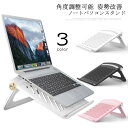
折りたたみ 高さ調整 折り畳み 冷却 軽量 プラスチック タブレットスタンド テレワーク 高さ調整 コンパクト 角度調整 薄型 携帯 ホワイト 卓上 軽量 コンパクト ブラック ノートパソコンスタンド ピンク 段階調整 姿勢改善 薄型 スマホスタンド付き
価格:2610円 (2026/1/24時点)
楽天で詳細を見る
初心者が液タブで失敗しないための注意点
液タブ選びは、あなたのクリエイティブライフを左右する重要な決断です。
しかし、安易な選択は後悔につながる可能性もあります。
ここでは、初心者が陥りやすい落とし穴と、失敗しないための注意点を解説します。
予算オーバーに注意!
液タブは高価な買い物になることが多いです。
「せっかくだから高性能なものを」と背伸びしすぎると、予算を大幅にオーバーしてしまうことがあります。
まずは自分の予算を明確にし、その範囲内で必要な機能と性能を満たすモデルを探しましょう。
初心者であれば、エントリーモデルから始めるのが賢明です。
サイズ選びは慎重に
液タブのサイズは、作業スペースや描画スタイルに大きく影響します。
大きすぎると場所を取り、小さすぎると細かい作業がしにくいと感じるかもしれません。
実際に店舗で触ってみるか、レビュー動画などを参考に、自分に合ったサイズ感を見つけることが大切です。
一般的に、13〜16インチは持ち運びもしやすく、デスクトップでも使いやすいバランスの取れたサイズと言えます。
PCスペックとの相性を確認
PC接続型の液タブの場合、お使いのPCのスペックが低いと、液タブの性能を十分に引き出せないことがあります。
描画ソフトがカクついたり、動作が重くなったりして、快適な制作環境が損なわれる可能性があります。
購入前に、液タブや描画ソフトの推奨スペックと自分のPCを比較し、必要であればPCのアップグレードも検討しましょう。
筆圧感知レベルだけにとらわれない
液タブのスペックでよく見かける「筆圧感知レベル」。
数字が大きいほど高性能とされがちですが、初心者のうちはそこまで気にしすぎる必要はありません。
現在の液タブは、ほとんどのモデルで十分な筆圧感知レベルを備えています。
むしろ、ペンの持ちやすさや、画面の描き心地(視差の少なさ、表面加工)の方が、描画体験に直結する重要な要素となるでしょう。
サポート体制と保証期間の確認
万が一、液タブに不具合が生じた場合、メーカーのサポート体制は非常に重要です。
保証期間や修理対応、問い合わせ窓口の有無などを事前に確認しておくと安心です。
特に海外メーカーの製品を購入する場合は、日本語サポートが充実しているかどうかをチェックしておきましょう。
Q&A形式で初心者の疑問を解消!

液タブを始めるにあたって、多くの初心者が抱くであろう疑問をQ&A形式でまとめました。
あなたの疑問もここで解消されるかもしれません。
- Q: 液タブと板タブ、どちらが良いですか?
- A: 液タブは画面に直接描けるため、直感的な操作が可能で、紙に描く感覚に近いです。
一方、板タブは画面を見ながら手元で操作するため、慣れが必要ですが、液タブよりも安価で場所を取らないというメリットがあります。
予算や描画スタイル、慣れやすさを考慮して選ぶと良いでしょう。
初心者で直感性を重視するなら液タブ、コストを抑えたいなら板タブという選択肢もあります。
- Q: どんなPCスペックが必要ですか?
- A: 描画ソフトの種類にもよりますが、一般的にCPUはIntel Core i5以上、メモリは8GB以上が推奨されます。
特に高解像度のイラストや複雑なレイヤーを扱う場合は、16GB以上のメモリや、高性能なグラフィックボードがあるとより快適です。
液タブと描画ソフトの推奨スペックを必ず確認してください。
- Q: 初心者におすすめの液タブメーカーはありますか?
- A: Wacom(ワコム)は業界の老舗で、品質とサポートに定評があります。
少し高価ですが、プロも愛用する信頼性があります。
XP-PENやHUION(フイオン)といったメーカーは、Wacomよりも手頃な価格で高性能なモデルを提供しており、初心者にも人気です。
まずはこれらのメーカーのエントリーモデルから検討してみてもいいかもしれません。
- Q: 描画ソフトは何を使えばいいですか?
- A: 無料で始めるなら「MediBang Paint」や「Krita」がおすすめです。
基本的な機能が揃っており、デジタルイラストの基礎を学ぶのに最適です。
有料ソフトでは、漫画・イラスト制作に特化した「CLIP STUDIO PAINT」が非常に人気です。
写真加工や汎用性の高さなら「Adobe Photoshop」も有力な選択肢です。
多くのソフトには無料体験版があるので、実際に試して使いやすいものを選ぶのが一番です。
- Q: 液晶保護フィルムは必要ですか?
- A: はい、強くおすすめします。
ペン先による画面の傷つきを防ぐだけでなく、アンチグレア(反射防止)タイプを選べば、光の映り込みを抑え、長時間の作業でも目の疲れを軽減できます。
また、紙のような描き心地を再現する「ペーパーライクフィルム」もあり、よりアナログに近い感覚で描きたい人には特におすすめです。
まとめ:さあ、液タブを始めよう!
この記事では、液タブの選び方から始め方、注意点、そしてよくある疑問まで、初心者の方が安心してデジタルアートの世界へ踏み出せるよう、詳しく解説してきました。
液タブ選びは、あなたのクリエイティブな活動をより豊かに、そして楽しくする第一歩です。
重要なのは、「自分に何が必要か」「どんな作品を作りたいか」を明確にすること。
そして、予算やPCスペック、使用環境を考慮しながら、最適な一台を見つけることです。
高価な買い物だからこそ、焦らずじっくりと比較検討し、納得のいく選択をしてください。
もし迷ったら、この記事で紹介したポイントを思い出してみてください。
あなたにぴったりの液タブが見つかれば、そこから無限の可能性が広がることでしょう。
さあ、勇気を出して液タブを手に取り、あなただけのクリエイティブな世界を表現し始めましょう!
この記事が、あなたの「読んでよかった」「動いてみようかな」という気持ちに繋がれば幸いです。




コメント