PC周辺機器、何から揃えればいい?初心者でも迷わない必須アイテムガイド
※この記事にはアフィリエイト広告が含まれています。
「新しいPCを買ったけど、他に何が必要なの?」 「快適な環境を整えたいけど、種類が多すぎて何を選べばいいか分からない」 そんな風に感じていませんか。
PC周辺機器選びは、まさに未知の世界のように感じるかもしれません。 しかし、ご安心ください。 この記事を読めば、あなたが本当に必要とするものが明確になり、最初の一歩を自信を持って踏み出せるはずです。
「失敗したくない」「無駄な買い物は避けたい」というあなたの不安に寄り添い、最適なPC環境を構築するためのヒントを分かりやすく解説していきます。 さあ、一緒にあなたのデジタルライフをより豊かにする旅を始めましょう。
PC周辺機器を揃える魅力とは?デジタルライフを豊かにする一歩

PC周辺機器を適切に揃えることは、単に道具を増やす以上の大きなメリットをもたらします。 それは、あなたのデジタルライフの質を劇的に向上させる可能性を秘めているからです。
例えば、作業効率が格段にアップしたり、趣味の時間がもっと楽しくなったりするでしょう。 快適なマウスやキーボードは、長時間の作業でも疲れにくく、集中力を維持するのに役立ちます。
高解像度のモニターは、写真編集や動画鑑賞をより鮮明に、そして没入感のある体験に変えてくれます。 Webカメラやヘッドセットがあれば、友人とのオンライン通話やリモートワークもスムーズに進むでしょう。
これらの機器は、あなたのPC体験をパーソナライズし、より快適で生産的なものへと導きます。 自分に合った周辺機器を見つけることで、PCを使う時間がもっと充実したものになるはずです。
【初心者向け】PC周辺機器の選び方・ステップガイド
PC周辺機器の選び方は、一見複雑に思えるかもしれませんが、いくつかのステップを踏むことでスムーズに進めることができます。 ここでは、初心者の方でも迷わないように、具体的なステップを追って解説します。
ステップ1:PCの用途を明確にする
まず、あなたがPCを何に使うのかを具体的に考えてみましょう。 仕事用、ゲーム用、動画編集用、あるいは家族みんなで使うのか。
用途によって、必要な周辺機器やその性能は大きく異なります。 例えば、ゲームをするなら高性能なゲーミングマウスやキーボード、ヘッドセットが重要になるでしょう。 動画編集なら、大画面モニターや外付けストレージが必須です。
漠然と「PCを使う」と考えるのではなく、「具体的に何をするか」をリストアップすることで、本当に必要なものが見えてきます。
ステップ2:予算を設定する
次に、周辺機器にかけられる予算を決めましょう。 PC周辺機器は価格帯が非常に幅広く、高価なものから手頃なものまで様々です。
予算を先に決めておくことで、無駄な出費を抑え、効率的に製品を選ぶことができます。 「このアイテムにはこれくらいまで出せる」という目安があると、選択肢を絞り込みやすくなります。 無理のない範囲で、自分にとって最適なバランスを見つけることが大切です。
ステップ3:必須アイテムから揃える
PCを使う上で、最低限必要なアイテムから揃えていきましょう。 デスクトップPCであれば、モニター、キーボード、マウスは必須です。 ノートPCの場合でも、より快適な作業のために外付けモニターやマウス、キーボードがあると非常に便利です。
これらはPC操作の基本となるため、まずは品質と使いやすさを重視して選ぶことをおすすめします。 特に、毎日触れることになるキーボードやマウスは、自分の手に馴染むものを選ぶと良いでしょう。
ステップ4:快適性を追求するアイテムを選ぶ
必須アイテムが揃ったら、次にPCライフをより快適にするためのアイテムを検討します。 例えば、Webカメラやヘッドセットはオンライン会議や通話に、外付けストレージはデータのバックアップや容量拡張に役立ちます。
プリンターは書類の印刷に、Wi-Fiルーターは安定したインターネット接続に不可欠です。 これらのアイテムは、あなたのPCの可能性を広げ、利便性を高めてくれるでしょう。 自分のライフスタイルに合わせて、必要性を感じたものから追加していくのが賢明です。
ステップ5:接続方法と互換性を確認する
PC周辺機器を選ぶ際に非常に重要なのが、接続方法と互換性です。 USB-A、USB-C、HDMI、DisplayPort、Bluetoothなど、様々な接続規格があります。
購入するPC周辺機器が、あなたのPCのポートと互換性があるかを必ず確認しましょう。 特に、MacとWindowsでは対応する周辺機器が異なる場合もあります。 「買ったけど使えなかった」という失敗を避けるためにも、事前の確認は徹底してください。
ステップ6:レビューや評価を参考にする
実際に製品を使っている人の声は、非常に参考になります。 オンラインストアのレビューや、ガジェット系のブログ、YouTube動画などを参考にしてみましょう。
特に、「良い点」だけでなく「悪い点」や「注意点」にも目を通すことで、製品の全体像を把握できます。 ただし、レビューはあくまで個人の意見なので、鵜呑みにしすぎず、複数の情報源から判断することが大切です。
ステップ7:初期設定とメンテナンス
新しいPC周辺機器を導入したら、初期設定が必要になる場合があります。 ドライバーのインストールや、専用ソフトウェアの設定など、取扱説明書をよく読んで進めましょう。
また、長く快適に使うためには、定期的なメンテナンスも重要です。 ホコリの除去やケーブルの整理など、簡単な手入れで機器の寿命を延ばし、パフォーマンスを維持することができます。 少し手間をかけるだけで、より長く快適なPC環境を保てるでしょう。
PC周辺機器を始めるのに必要なものリスト
PCを快適に、そして効率的に使うために、最低限揃えておきたいPC周辺機器のリストをご紹介します。 あなたの用途や予算に合わせて、必要なものから選んでみてください。
- モニター(ディスプレイ): デスクトップPCには必須、ノートPCでも作業効率を大幅に向上させます。 サイズや解像度、パネルの種類(IPS、VA、TN)などを考慮して選びましょう。 用途に合ったものを選ぶのがポイントです。
- キーボード: 文字入力の快適性を左右する重要なアイテムです。 メンブレン、メカニカル、静電容量無接点方式など、打鍵感や機能で選び方が変わります。 長時間使うなら、疲れにくいものを選びましょう。
- マウス: PC操作の基本となるデバイスです。 有線・無線、光学式・レーザー式、ボタン数など、様々な種類があります。 手のサイズや持ち方に合ったものを選ぶと、操作性が格段に向上します。
- Webカメラ: オンライン会議やビデオ通話に必須です。 ノートPC内蔵のものでも十分な場合もありますが、より高画質や広角なものを求めるなら外付けがおすすめです。 クリアな映像でコミュニケーションが取れます。
- ヘッドセット(またはマイク+ヘッドホン): オンライン通話やゲーム、音楽鑑賞に。 マイク付きヘッドホンや、独立したマイクとヘッドホンを組み合わせる方法があります。 音質や装着感を重視して選びましょう。
- 外付けストレージ(HDD/SSD): PCの容量不足解消や、大切なデータのバックアップに役立ちます。 高速性を求めるならSSD、大容量でコストを抑えるならHDDがおすすめです。 万が一のデータ消失に備えるためにも、検討してみてもいいかもしれません。
- Wi-Fiルーター: 安定したインターネット接続には不可欠です。 特に無線LANでPCを使う場合は、通信速度や範囲、セキュリティ機能を考慮して選びましょう。 快適なネット環境を構築できます。
- 電源タップ(OAタップ): 複数の周辺機器を接続するために必要です。 雷サージ保護機能や個別スイッチ付きのものを選ぶと、安全性と利便性が向上します。 USB充電ポート付きのものも便利です。
- プリンター: 書類の印刷や写真プリントなど、必要に応じて検討しましょう。 インクジェット式とレーザー式があり、用途や印刷頻度によって選び方が変わります。 最近は複合機も多く、一台で様々な機能をこなせます。

エレコム 赤軸 テンキーレス 有線 メカニカル テンキーレス キーボード メカニカルキーボード Leggero レジェロ USB Type-C着脱式 グレー ELECOM TK-MC30UKLGY/EC
価格:6590円 (2025/12/6時点)
楽天で詳細を見る
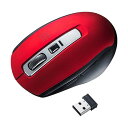
静音ワイヤレスブルーLEDマウス レッド MA-WBL161R 1個 赤 青 静音機能搭載のワイヤレスマウス 美しいブルーLEDと魅力的なレッドカラー 快適な操作性と静音性を兼ね備え、自由な動きが可能 最高のパートナー 赤 青
価格:4179円 (2025/12/6時点)
楽天で詳細を見る
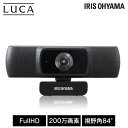
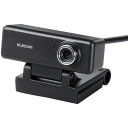
webカメラ マイク内蔵 アイリスオーヤマ ICA-841ウェブカメラ ドライバ不要 PCカメラ 高画質 フルHD パソコンカメラ 在宅勤務 CMOSセンサー搭載 ビデオ会議 30fps オートフォーカス USBケーブル マルチスタンド スピーカー 200万画素 1080P
価格:2080円 (2025/12/6時点)
楽天で詳細を見る

「新品登場」骨伝導イヤホン Bluetooth 5.2 ワイヤレス イヤホン マイク付き ヘッドホン iPhone 13 12 防水 無線 ヘッドセット ブルートゥース 耳掛け式 高音質 通話
価格:2980円 (2025/12/6時点)
楽天で詳細を見る

SSD 外付け 冷却ファン内蔵 液晶画面付き USB-C USB3.2Gen2 コンパクト ポータブル PD充電対応 バックアップ 超小型 読込990MB/s 書込960MB/s EZ6-IPCFAN【ネコポス対応】
価格:14800円 (2025/12/6時点)
楽天で詳細を見る
初心者がPC周辺機器選びで失敗しないための注意点

PC周辺機器を選ぶ際、特に初心者が陥りやすい落とし穴がいくつかあります。 これらの注意点を事前に知っておくことで、無駄な出費や後悔を避けることができます。
安物買いの銭失いにならないように
「とりあえず安いもので済ませよう」と考えるのは危険です。 特にマウスやキーボードなど、毎日触れる機会の多い機器は、品質が低いとすぐに故障したり、使い心地が悪くストレスになったりすることがあります。
結果的に買い替えが必要になり、かえって高くつくことも。 初期投資を惜しまず、ある程度の品質があるものを選ぶことをおすすめします。
長く使える良いものを見つけましょう。
互換性の確認を怠らない
前述の通り、PCと周辺機器の互換性は非常に重要です。 USBポートの種類(Type-A、Type-C)、映像出力端子(HDMI、DisplayPort)、OSの対応状況など、購入前に必ず確認してください。
特に、MacユーザーはWindows向けに作られた製品が正常に動作しないケースもあります。 「この製品は自分のPCで使えるのか?」という疑問を解消してから購入しましょう。
製品説明をしっかり読むことが大切です。
オーバースペックに注意
「高性能な方が良いだろう」と、必要以上のスペックを持つ周辺機器を選んでしまうこともあります。 例えば、プロゲーマー向けの超高機能マウスや、プロフェッショナルな動画編集用の高価なモニターなどです。
これらは確かに高性能ですが、あなたの用途に合っていなければ、その性能を十分に活かせず、ただ高価なだけになってしまいます。
自分のPCの用途と予算に合った、最適なスペックを選ぶことが賢明です。
バランスの取れた選択を心がけましょう。
ケーブルの整理を意識する
PC周辺機器が増えると、デスク周りがケーブルでごちゃごちゃになりがちです。 見た目が悪いだけでなく、ホコリが溜まりやすく、掃除がしにくい、断線の原因になるなどのデメリットがあります。
購入時にケーブルの長さや種類を考慮したり、ケーブルタイやケーブルボックスを活用したりして、整理整頓を心がけましょう。
すっきりとしたデスク環境は、作業効率もアップさせます。 無線接続の機器を積極的に取り入れるのも一つの手です。
セキュリティ対策も忘れずに
Wi-Fiルーターなどのネットワーク機器を選ぶ際は、セキュリティ機能も確認しましょう。 最新の暗号化方式(WPA3など)に対応しているか、ゲストWi-Fi機能があるかなど、安全なネットワーク環境を構築するための機能は重要です。
また、外付けストレージにはパスワード保護機能があるものを選ぶと、万が一の紛失時にも安心です。 PC周辺機器も、情報セキュリティの一部として捉え、意識的に選ぶことが大切です。
Q&A形式で初心者の疑問を解消!

PC周辺機器選びでよくある疑問をQ&A形式でまとめました。 あなたの疑問もここでスッキリ解決するかもしれません。
- Q: マウスやキーボードは有線と無線、どちらが良いですか?
- A: それぞれにメリット・デメリットがあります。 有線は電池切れの心配がなく、安定した接続が魅力です。 特にゲーミング用途など、応答速度が求められる場面で選ばれることが多いです。 無線はデスク周りがすっきりするのが最大の利点です。 最近の無線機器は接続も安定しており、日常使いであれば十分快適に使えます。 用途や好みに合わせて選んでみてもいいかもしれません。
- Q: モニターのサイズはどれくらいがおすすめですか?
- A: 一般的な用途であれば、23〜27インチがおすすめです。 これくらいのサイズだと、複数のウィンドウを開いて作業する際にも十分な広さがあり、視認性も良好です。 ゲームや動画編集など、より没入感を求めるなら27インチ以上やウルトラワイドモニターも選択肢に入ります。 ただし、デスクのスペースも考慮して選びましょう。
- Q: ゲーミングデバイスは初心者には必要ないですか?
- A: 必ずしも必要というわけではありませんが、ゲームを本格的に楽しみたいなら検討の価値はあります。 ゲーミングマウスやキーボードは、高い応答速度や耐久性、カスタマイズ性が特徴です。 一般的なPC作業にはオーバースペックかもしれませんが、ゲーム体験を格段に向上させることができます。 まずは一般的なもので始めて、物足りなさを感じたらステップアップしてみてもいいかもしれません。
- Q: 中古のPC周辺機器は買っても大丈夫ですか?
- A: 中古品はコストを抑えられるという大きなメリットがあります。 しかし、故障のリスクや保証の有無には注意が必要です。 特に、バッテリーを内蔵する無線機器や、可動部分の多いキーボード、マウスなどは劣化が進んでいる可能性があります。 信頼できる販売店から購入し、動作確認や保証期間をしっかり確認することをおすすめします。
- Q: 購入後のサポートや保証は重要ですか?
- A: はい、非常に重要です。 PC周辺機器は精密機器であり、初期不良や故障のリスクはゼロではありません。 万が一のトラブルに備えて、メーカーの保証期間やサポート体制がしっかりしている製品を選ぶと安心です。 特に高価な製品を購入する際は、保証内容をよく確認するようにしましょう。
まとめ:さあ、快適なPC環境を始めよう!
この記事では、PC周辺機器の選び方から必要なものリスト、失敗しないための注意点、そしてよくある疑問まで、初心者の方に向けて網羅的に解説してきました。 「何から始めればいいか分からない」というあなたの不安は、少しは解消されたでしょうか。
PC周辺機器は、あなたのデジタルライフをより豊かに、より快適にするための大切なパートナーです。 焦らず、自分の用途や予算に合わせて、一つずつ丁寧に選んでいくことが成功の鍵となります。 この記事が、あなたのPC環境構築の最初の一歩を力強く後押しすることができれば幸いです。
さあ、今日からあなただけの理想のPC環境を築き始めましょう。 きっと「この記事を読んでよかった」「動いてみようかな」と感じていただけたはずです。
快適なデジタルライフがあなたを待っています。

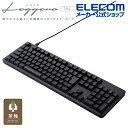
エレコム 茶軸 フルサイズ 有線 メカニカル フルキーボード メカニカルキーボード Leggero レジェロ USB Type-C着脱式 ブラック ELECOM TK-MC50UKTBK
価格:13680円 (2025/12/6時点)
楽天で詳細を見る
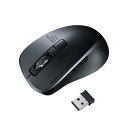




コメント