
iPad初心者ガイド:ゼロから始めるスマートライフ!使い方から活用術まで徹底解説
※この記事にはアフィリエイト広告が含まれています。

「iPad、気になっているけれど、何から始めたらいいか分からない」
「難しそうだし、自分に使いこなせるか不安」
そんな風に感じているあなたは、決して一人ではありません。
新しいデジタルデバイスに挑戦する時、誰もが同じような気持ちを抱くものです。
でも、ご安心ください。
この記事を読めば、iPadの基本がしっかり分かり、安心して使い始められるはずです。
iPadは、あなたの日常をもっと豊かに、もっと便利に変えてくれる可能性を秘めています。
このガイドでは、iPadの電源の入れ方から、日々の生活で役立つ活用術まで、初心者の方でも迷わないように、一つひとつ丁寧に解説していきます。
さあ、一緒にiPadのある新しい世界への第一歩を踏み出してみませんか。
きっと「読んでよかった」「動いてみようかな」と感じていただけるはずです。
iPadを始める魅力とは?

iPadを手にすることで、あなたの日常は驚くほど広がることでしょう。
ただのタブレットではありません。
iPadは、あなたの創造性を刺激し、エンターテイメントを深め、学習や仕事の効率を格段に向上させる万能なツールです。
例えば、Apple Pencilを使えば、紙に書くような感覚でイラストを描いたり、手書きのメモを取ったりできます。
高精細なディスプレイで映画やドラマを視聴すれば、まるで映画館にいるかのような没入感を味わえるでしょう。
また、豊富なアプリを活用すれば、語学学習からプログラミング、写真編集まで、あらゆる分野でスキルアップを目指せます。
持ち運びも簡単なので、カフェで読書をしたり、移動中に資料を確認したりと、場所を選ばずにあなたのやりたいことを実現してくれます。
iPadは、あなたの「やってみたい」を強力にサポートしてくれる、最高のパートナーになるはずです。
【初心者向け】iPadの始め方・ステップガイド

iPadを使い始めるのは、思っているよりもずっと簡単です。
ここでは、あなたが迷うことなくスムーズにスタートできるよう、具体的なステップに沿って解説していきます。
ステップ1:iPadの選び方と準備
まずは、あなたにぴったりのiPadを選ぶことから始めましょう。
iPadには「iPad」「iPad Air」「iPad mini」「iPad Pro」といった様々なモデルがあります。
それぞれ性能やサイズ、価格が異なるため、用途と予算に合わせて選ぶことが重要です。
例えば、動画視聴やウェブ閲覧がメインなら標準のiPadで十分かもしれません。
絵を描いたり、動画編集をしたりするならiPad AirやiPad Proがおすすめです。
また、Wi-FiモデルとCellularモデルがあり、外出先でインターネットを使いたい場合はCellularモデルを検討してみてもいいかもしれません。
購入したら、まずは充電をしっかり行い、電源が入る状態にしておきましょう。
ステップ2:初期設定を完了させよう
iPadの電源を入れると、初期設定画面が表示されます。
画面の指示に従って、言語や国・地域を選択し、Wi-Fiに接続します。
ここで最も重要なのがApple IDの設定です。
Apple IDは、アプリのダウンロードやiCloudの利用など、iPadを使う上で必須となるアカウントです。
もし持っていない場合は、この画面で簡単に作成できます。
Face ID(顔認証)やTouch ID(指紋認証)の設定も行い、セキュリティを強化しておきましょう。
これらの設定は後からでも変更可能ですが、最初に済ませておくとスムーズです。
ステップ3:基本操作をマスターする
初期設定が終わったら、いよいよiPadの操作に慣れていきましょう。
iPadの操作は、主に指を使ったジェスチャーで行います。
- ホーム画面に戻る:画面下部から上にスワイプ。
- アプリを切り替える:画面下部から上にスワイプし、中央で指を止める。
- コントロールセンターを開く:画面右上から下にスワイプ(Wi-Fi、明るさ調整など)。
- 通知センターを開く:画面左上から下にスワイプ。
これらの基本操作を覚えるだけで、ほとんどのことがスムーズにできるようになるはずです。
まずは色々なアプリを開いて、実際に触ってみるのが一番の近道です。
ステップ4:アプリの探し方とインストール
iPadの魅力は、豊富なアプリにあります。
アプリは「App Store」からダウンロードできます。
App Storeを開き、画面下部の「検索」タブから、興味のあるアプリを探してみましょう。
無料アプリもたくさんあるので、まずは気になるものをいくつか試してみるのがおすすめです。
「入手」ボタンをタップし、Apple IDのパスワード入力やFace ID/Touch IDで認証すれば、簡単にインストールが完了します。
有料アプリを購入する際は、レビューや評価を参考に、本当に必要なものかよく考えてから購入するようにしましょう。
ステップ5:文字入力とキーボード
iPadでの文字入力は、画面に表示されるソフトウェアキーボードで行います。
フリック入力やローマ字入力など、自分の使いやすい方法に設定できます。
長文を打つことが多い場合は、外付けのキーボードを接続するのもおすすめです。
Bluetoothで接続するタイプや、Smart Keyboard FolioのようにiPad本体に直接接続するタイプがあります。
これにより、パソコンのような感覚で快適に文字入力ができるようになります。
ステップ6:ファイル管理とクラウド活用
iPadには「ファイル」アプリがあり、書類や写真、動画などのファイルを一元的に管理できます。
また、Appleが提供するクラウドサービス「iCloud Drive」を使えば、複数のデバイス間でファイルを共有したり、バックアップを取ったりすることができます。
Google DriveやDropboxなどの他のクラウドサービスも連携可能です。
大切なデータは定期的にバックアップを取る習慣をつけましょう。
ステップ7:写真と動画の管理
iPadで撮影した写真や動画は「写真」アプリで管理されます。
アルバムを作成して整理したり、簡単な編集を行ったりすることも可能です。
iCloud写真を使えば、すべてのデバイスで写真や動画を同期し、いつでもどこでもアクセスできるようになります。
容量が気になる場合は、不要な写真を削除したり、外部ストレージに保存したりすることを検討してみてもいいかもしれません。
ステップ8:Safariでのインターネット閲覧
iPadには標準で「Safari」というウェブブラウザが搭載されています。
Safariを使えば、快適にインターネットを閲覧できます。
複数のタブを開いて同時にウェブサイトを見たり、お気に入りのサイトをブックマークしたりと、パソコンと同じように利用可能です。
また、プライベートブラウズ機能を使えば、閲覧履歴を残さずにインターネットを利用することもできます。
ステップ9:バッテリー管理と充電
iPadのバッテリーは、使い方によって持ちが大きく変わります。
バッテリーを長持ちさせるためには、画面の明るさを適切に調整したり、不要なアプリを終了させたりすることが有効です。
充電は、付属の充電器とケーブルを使って行います。
過度な充電や、バッテリーが完全に切れてからの充電は、バッテリーの寿命を縮める可能性があります。
適切な充電習慣を身につけ、iPadを長く快適に使いましょう。
iPadを始めるのに必要なものリスト
iPadを最大限に活用するために、本体以外にもいくつか準備しておくと便利なものがあります。
ここでは、初心者の方におすすめの必須アイテムと、用途に応じて検討したいアイテムをご紹介します。
1. iPad本体
まずは何よりもiPad本体が必要です。
前述の通り、ご自身の用途と予算に合ったモデルを選びましょう。
ストレージ容量は、写真や動画、アプリをたくさん保存したいなら大きめの容量を選ぶのがおすすめです。
後から増やすことはできないため、慎重に検討してください。
2. Apple Pencil(用途に応じて)
絵を描いたり、手書きでメモを取ったり、PDFに書き込みをしたりしたい場合は、Apple Pencilがあると格段に便利になります。
モデルによって対応するApple Pencilの世代が異なるため、購入前に確認しましょう。
特に、iPad ProやiPad Airでクリエイティブな作業を考えている人には必須のアイテムと言えるでしょう。
3. キーボード(用途に応じて)
長文のメール作成やレポート作成など、文字入力が多い作業をするなら、外付けキーボードがおすすめです。
Apple純正のSmart Keyboard FolioやMagic Keyboardは、iPadとの連携がスムーズで、快適なタイピング体験を提供します。
サードパーティ製のBluetoothキーボードも選択肢の一つです。
4. 保護フィルムとケース
iPadの美しいディスプレイを傷や衝撃から守るために、保護フィルムとケースはぜひ用意しておきたいアイテムです。
保護フィルムには、光沢タイプやアンチグレアタイプ、ペーパーライクフィルムなど様々な種類があります。
ケースも、デザインや機能性(スタンド機能付きなど)で選ぶと良いでしょう。
5. 充電器とケーブル(予備があると安心)
iPadには充電器とケーブルが付属していますが、予備があると外出先や職場での充電に便利です。
特に、急速充電に対応したアダプタを用意しておくと、短時間で充電を完了させることができます。
ケーブルは消耗品なので、断線に備えて複数持っておくのも賢い選択です。
6. Wi-Fi環境
iPadの多くの機能はインターネット接続を前提としています。
ご自宅に安定したWi-Fi環境があるか確認しましょう。
外出先での利用が多い場合は、モバイルWi-Fiルーターや、スマートフォンのテザリング機能を活用することも検討してみてもいいかもしれません。
7. Apple ID
アプリのダウンロードやiCloudの利用など、iPadを使う上で必須となります。
まだ持っていない場合は、無料で簡単に作成できるので、初期設定時に必ず準備しましょう。
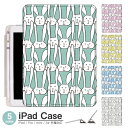
ペンシル収納 背面マット iPad mini6 ケース 2021 新型10.2インチ iPad ケース 第9世代 iPad Air5 ケース 10.2インチ ipad ケース 第8世代 iPad 2020 スマートカバー iPad air4 ケース ペン収納 三つ折り保護カバー 軽量 iPad Air5 カバー Apple Pencil 手書きうさぎパターン
価格:2680円 (2025/12/28時点)
楽天で詳細を見る

iPad 10.9インチ 第10世代/11″ A16/Pro 11インチ 第1/2/3/4世代/Air4/Air5/Air11″M2/M3/Pro 12.9inch第3/4/5/6世代/Air13″ M2/M3対応機種選択 Bluetooth ワイヤレス キーボード 磁気吸着ケース マジック スマート トラックパッド、七彩バックライト付 オートスリープ 黒
価格:9900円 (2025/12/28時点)
楽天で詳細を見る
【楽天1位 楽天1位 紙のような書き心地】ペーパーライク フィルム iPad 保護フィルム 2025 新型 iPad Pro iPad Air 11インチ 13インチ M5 M4 M3 M2 iPad A16 第11世代 第10世代 mini7 mini6 Air5 Air4 第 9 8 765 世代 12.9 フィルム 書き味向上 反射/指紋防止
価格:1000円 (2025/12/28時点)
楽天で詳細を見る
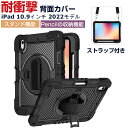
Apple iPad 10.9インチ 第10世代 (A2696/A2757/A2777) 2022モデル アップル アイパッド タブレット ケース おしゃれ CASE ストラップ付き バンド付き スタンド機能付き 360度回転 傷やほこりから守る 耐衝撃 2重構造 PC&シリコン素材 全面保護 実用 人気 背面カバー
価格:3538円 (2025/12/28時点)
楽天で詳細を見る

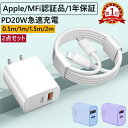
【楽天5年連続1位】 ライトニングケーブル iPhone スマホ 充電ケーブル Lightning PDケーブル TYPE-C USB-IF認証 充電器 純正 アップル apple認証品 MFi認証 2.4A 急速充電 USB2.0 USB3.1 USB4.0 Gen2 純正品質 50cm 1m 1.5m 2m 3m 耐久 丈夫 タフ 細い 長期保証 送料無料
価格:1000円 (2025/12/28時点)
楽天で詳細を見る
初心者がiPadで失敗しないための注意点

iPadは非常に使いやすいデバイスですが、いくつかの注意点を知っておくことで、後悔なく快適に利用できるようになります。
ここでは、初心者が陥りやすい落とし穴や、事前に知っておくべきポイントを解説します。
1. ストレージ容量は後から増やせない
iPadのストレージ容量は、購入後に増やすことができません。
「とりあえず一番小さい容量でいいか」と安易に選んでしまうと、写真や動画、アプリが増えた時に容量不足に悩まされる可能性があります。
特に、動画編集や高画質な写真の保存、多くのゲームアプリをインストールする予定があるなら、少し余裕を持った容量を選ぶことを強くおすすめします。
迷ったら、一つ上の容量を選ぶのが賢明かもしれません。
2. Wi-FiモデルかCellularモデルか、用途で選ぶ
iPadにはWi-Fiモデルと、携帯電話回線(SIMカード)でインターネットに接続できるCellularモデルがあります。
Cellularモデルはどこでもインターネットに接続できるという大きなメリットがありますが、本体価格が高く、毎月の通信費も発生します。
自宅や職場など、Wi-Fi環境が整っている場所での利用がメインであれば、Wi-Fiモデルで十分です。
外出先で頻繁にインターネットを使いたい場合は、スマートフォンのテザリング機能やモバイルWi-Fiルーターを活用する選択肢もあります。
ご自身のライフスタイルに合わせて、最適なモデルを選びましょう。
3. Apple IDとパスワードの管理を徹底する
Apple IDは、iPadの利用において非常に重要なアカウントです。
パスワードを忘れてしまうと、アプリのダウンロードやiCloudへのアクセスができなくなるだけでなく、最悪の場合、iPadが使えなくなる可能性もあります。
必ずパスワードを控えておき、2ファクタ認証を設定してセキュリティを強化することをおすすめします。
不審なメールやメッセージには安易にパスワードを入力しないよう、常に注意してください。
4. アプリの課金に注意する
App Storeには無料アプリがたくさんありますが、アプリ内課金やサブスクリプション形式の有料アプリも多く存在します。
特に、お子さんがiPadを使う場合は、意図しない課金を防ぐために、購入制限を設定するなどの対策が必要です。
アプリをダウンロードする際は、料金体系をよく確認し、本当に必要か検討してから利用するようにしましょう。
5. バックアップの重要性を理解する
iPadに保存されている写真や動画、大切な書類データは、定期的にバックアップを取ることを強くおすすめします。
万が一、iPadが故障したり紛失したりした場合でも、バックアップがあればデータを復元できます。
iCloudやパソコンを使って、自動的にバックアップが取れるように設定しておくと安心です。
「備えあれば憂いなし」という言葉の通り、データの損失を防ぐための重要な習慣です。
Q&A形式で初心者の疑問を解消!

iPadを使い始めるにあたって、様々な疑問が浮かぶことでしょう。
ここでは、初心者の方からよく寄せられる質問をQ&A形式でまとめました。
あなたの疑問も、きっとここで解決できるはずです。
- Q: どのiPadモデルを選べばいいですか?
- A: iPadのモデル選びは、あなたの主な用途と予算によって変わります。
動画視聴やウェブ閲覧、簡単なゲームがメインなら、標準のiPadがコストパフォーマンスに優れています。
絵を描いたり、写真・動画編集、高度なゲームを楽しみたいなら、iPad AirやiPad Proがおすすめです。
持ち運びやすさを重視するなら、iPad miniが最適でしょう。
まずは「iPadで何をしたいか」を明確にすると、選びやすくなるはずです。
- Q: Apple Pencilは必要ですか?
- A: Apple Pencilは、手書き入力やイラスト作成、書類への書き込みをしたい場合に非常に役立つアクセサリーです。
もし、これらの作業をiPadで行う予定がないのであれば、必ずしも必須ではありません。
しかし、一度使ってみるとその便利さに驚くかもしれません。
後からでも購入できるので、まずはiPad本体を使ってみてから検討するのも良いでしょう。
- Q: iPhoneとiPad、両方必要ですか?
- A: iPhoneとiPadは、それぞれ異なる役割を持っています。
iPhoneは携帯性と通話機能に優れ、日常の連絡や外出先での情報収集に便利です。
一方iPadは、大画面での作業やコンテンツ消費に特化しており、読書、動画視聴、イラスト作成、文書作成などでより快適な体験を提供します。
両方持つことで、それぞれのメリットを最大限に活かせるため、デジタルライフがより豊かになるでしょう。
しかし、どちらか一方でも十分に活用できますので、ご自身のニーズに合わせて検討してみてください。
- Q: バッテリーの持ちを良くするにはどうすればいいですか?
- A: バッテリーを長持ちさせるには、いくつかのコツがあります。
まず、画面の明るさを必要以上に上げないことです。
「設定」から「画面表示と明るさ」で調整できます。
また、使用していないアプリは完全に終了させる(ホーム画面下部から上にスワイプし、アプリを上にフリック)のも効果的です。
「設定」の「バッテリー」から、バッテリーを多く消費しているアプリを確認し、バックグラウンドでの動作を制限することも検討してみてもいいかもしれません。
極端な高温や低温環境での使用もバッテリーに負担をかけるため、避けるようにしましょう。
- Q: データ移行はどうすればいいですか?
- A: 新しいiPadへのデータ移行は、非常に簡単に行えます。
最も一般的な方法は、iCloudバックアップを利用することです。
古いデバイスでiCloudにバックアップを取り、新しいiPadの初期設定時に「iCloudバックアップから復元」を選択するだけです。
また、「クイックスタート」機能を使えば、古いiPhoneやiPadを新しいiPadの近くに置くだけで、自動的にデータ移行が開始されます。
パソコンのiTunes/Finderを使って有線でバックアップ・復元する方法もあります。
ご自身の状況に合わせて最適な方法を選びましょう。
まとめ:さあ、iPadを始めよう!
この記事では、iPadをこれから使い始めるあなたのために、選び方から基本操作、活用術、そして注意点まで、幅広く解説してきました。
最初は少し戸惑うこともあるかもしれませんが、iPadは直感的な操作性と豊富なアプリで、誰でもすぐに使いこなせるようになるデバイスです。
動画を見たり、本を読んだり、絵を描いたり、仕事をしたりと、あなたの「やりたい」を一台で叶えてくれるのがiPadの最大の魅力です。
この記事を読んで、iPadへの不安が少しでも解消され、「自分も使ってみようかな」という気持ちになっていただけたなら幸いです。
さあ、もう迷う必要はありません。
今日からあなたもiPadのあるスマートな生活を始めてみませんか。
きっと、あなたの日常がもっと楽しく、もっと便利になることをお約束します。
このガイドが、あなたのiPadライフの素晴らしいスタートとなることを願っています。
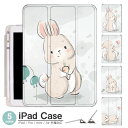
ペンシル収納 背面マット iPad mini6 ケース 2021 新型10.2インチ iPad ケース 第9世代 iPad Air5 ケース 10.2インチ ipad ケース 第8世代 iPad 2020 スマートカバー iPad air4 ケース ペン収納 三つ折り保護カバー 軽量 iPad Air5 カバー Apple Pencil 手書き風うさぎ
価格:2680円 (2025/12/28時点)
楽天で詳細を見る

iPad Air 11″ M2/M3/Air4/Air5 10.9インチ/iPad 10/iPad 11″ A16 /Pro 11インチ 第2世代/第3世代/第4世代通用 Bluetooth ワイヤレス キーボード ハード ケース タッチパッド付 七彩バックライト付 オートスリープ(ブラック、シルバー、ゴールド、ローズゴールド)4色選択
価格:6908円 (2025/12/28時点)
楽天で詳細を見る
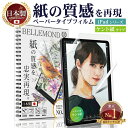
【楽天1位】 iPad ペーパーライクフィルム 2025 新型 ipad air M5 11インチ 13インチ 第11世代 A16 mini7 iPad Pro 12.9 ケント紙 アイパッド さらさら 紙のような描き心地 ペーパータイプ 指紋防止 日本製 保護フィルム 反射防止
価格:1298円 (2025/12/28時点)
楽天で詳細を見る



コメント