
【初心者必見】トラックパッドの使い方をマスター!快適なPC操作への第一歩
※この記事にはアフィリエイト広告が含まれています。

「パソコンの操作、もっとスムーズにできたらいいのに」 「マウスがない場所でも、快適に作業を進めたい」 そう感じているあなたは、もしかしたらトラックパッドの可能性をまだ最大限に引き出せていないのかもしれません。 初めてトラックパッドを使う方や、基本的な操作しか知らない方にとって、その多機能さは少し複雑に感じるかもしれませんね。 しかし、ご安心ください。 この記事を読めば、トラックパッドの基本的な使い方から、知っておくと便利なジェスチャーまで、初心者でも迷わずにマスターできるよう、丁寧に解説していきます。 もう「何から始めればいいか分からない」と悩む必要はありません。 この記事が、あなたのPC操作をより快適で効率的なものに変えるための一歩となることを願っています。 さあ、一緒にトラックパッドの世界へ踏み出してみましょう。 きっと「もっと早く知りたかった!」と感じるはずですよ。
トラックパッドを始める魅力とは?

トラックパッドは、ノートパソコンに内蔵されているだけでなく、外付けの製品も登場しており、その利便性の高さから多くのユーザーに愛されています。 特に、マウスを置くスペースがない場所や、移動中など、限られた環境での作業にはトラックパッドが非常に役立ちます。
指一本でカーソルを動かす基本的な操作はもちろん、複数の指を使ったジェスチャー機能は、作業効率を格段に向上させてくれます。 例えば、ウェブページのスクロールや拡大・縮小、アプリケーションの切り替え、デスクトップの表示など、マウスでは手間がかかる操作も、指先の動き一つで直感的に行えるのが大きな魅力です。
また、手首や腕への負担が少ないため、長時間の作業でも疲れにくいというメリットもあります。 一度慣れてしまえば、マウスなしでは考えられないほど、スムーズで快適なPCライフが手に入るでしょう。 トラックパッドを使いこなすことで、あなたのデジタルライフは間違いなくもっと豊かになるはずです。
【初心者向け】トラックパッドの始め方・ステップガイド
トラックパッドの操作は、最初は少し戸惑うかもしれませんが、基本的なステップを順に追っていけば、誰でもすぐに慣れることができます。
ここでは、トラックパッドを使いこなすための具体的なステップを解説します。
ステップ1:基本的な操作を覚えよう
まずは、トラックパッドの最も基本的な操作から始めましょう。
カーソルの移動
指一本をトラックパッドの上に置き、動かしたい方向に滑らせます。 画面上のカーソルが指の動きに合わせて動くことを確認してください。 この時、指を離さずにスムーズに動かすことがポイントです。
クリック(タップ)
トラックパッドを軽く「トン」と叩くように触れると、クリック操作になります。 これはマウスの左クリックに相当します。 設定によっては、トラックパッドの物理的なボタンを押すことでクリックすることも可能です。 どちらの方法が自分に合うか、試してみてもいいかもしれません。
右クリック(二本指タップ)
二本の指を同時にトラックパッドに軽く触れると、右クリック操作になります。 これはコンテキストメニュー(右クリックメニュー)を表示する際に使います。 物理的なボタンがある場合は、右下の部分を押すことで右クリックになることもあります。
ドラッグ&ドロップ
指一本でクリック(タップ)したまま、指を離さずに目的の場所まで移動させ、そこで指を離すとドラッグ&ドロップができます。 ファイルやアイコンを移動させる際に非常に便利な操作です。
ステップ2:スクロール操作をマスターしよう
ウェブページやドキュメントの閲覧に欠かせないのがスクロール操作です。
二本指スクロール
二本の指をトラックパッドに置き、上下に滑らせると、画面がスクロールします。 多くのトラックパッドで標準的に設定されている操作で、直感的で非常に使いやすいです。 左右に滑らせると、横スクロールも可能です。
ステップ3:ジェスチャー機能を活用しよう
トラックパッドの真骨頂は、複数の指を使ったジェスチャー機能にあります。 OSや設定によって利用できるジェスチャーは異なりますが、代表的なものを紹介します。
ピンチイン・ピンチアウト(拡大・縮小)
二本の指をトラックパッドに置き、指を広げると拡大(ピンチアウト)、指を閉じると縮小(ピンチイン)ができます。 写真やウェブページの表示サイズを簡単に調整できるため、非常に便利です。
三本指スワイプ(アプリケーション切り替えなど)
三本の指をトラックパッドに置き、左右にスワイプすると、開いているアプリケーションを切り替えたり、デスクトップ間を移動したりできます。 これは作業効率を大幅に向上させるジェスチャーの一つです。 上方向にスワイプすると、開いているすべてのウィンドウを一覧表示する機能(Mission Controlなど)が起動することもあります。
四本指スワイプ(デスクトップ表示など)
四本の指をトラックパッドに置き、上方向にスワイプすると、開いている全てのウィンドウを表示したり、デスクトップを表示したりする機能が起動します。 下方向にスワイプすると、アプリケーションのウィンドウを隠したり、デスクトップを表示したりする機能が起動することが多いです。 これらのジェスチャーは、作業スペースを効率的に管理するのに役立ちます。
ステップ4:トラックパッドの設定をカスタマイズしよう
多くのOSでは、トラックパッドの感度やジェスチャーの設定を自由にカスタマイズできます。
「設定」や「コントロールパネル」から、トラックパッドに関する項目を探してみましょう。
タップの感度:カーソルが動きすぎる、または動きが鈍いと感じる場合は、感度を調整してみてください。 スクロールの方向:自然なスクロール方向(ナチュラルスクロール)と、マウスと同じ方向のスクロール、どちらが使いやすいか試してみましょう。 ジェスチャーの有効/無効:使わないジェスチャーは無効にしたり、特定のジェスチャーに別の機能を割り当てたりすることも可能です。
自分にとって最も快適な設定を見つけることで、トラックパッドの操作はさらにスムーズになります。
色々な設定を試してみて、自分だけの最適な環境を構築してみてもいいかもしれません。
これらのステップを一つずつ実践していくことで、あなたはトラックパッドの操作に自信を持てるようになるでしょう。 焦らず、自分のペースで一つずつ習得していくことが大切です。
トラックパッドを始めるのに必要なものリスト
トラックパッドの操作を始めるにあたって、特別な道具はほとんど必要ありません。 しかし、より快適に、そして効率的に使いこなすために、いくつかあると便利なものをご紹介します。
1. ノートパソコン(内蔵トラックパッド)
ほとんどのノートパソコンには、標準でトラックパッドが内蔵されています。 まずは、お持ちのノートパソコンのトラックパッドで基本的な操作を試してみましょう。 特別な準備は不要で、すぐに使い始めることができます。
2. 外付けトラックパッド
デスクトップPCを使用している方や、ノートパソコンの内蔵トラックパッドでは物足りないと感じる方には、外付けトラックパッドがおすすめです。 特にAppleのMagic Trackpadなどは、非常に高い操作性と多機能なジェスチャーを提供しており、多くのユーザーに支持されています。 Windows PC向けにも、様々なメーカーから高機能な外付けトラックパッドが販売されています。 Bluetooth接続のものを選べば、ワイヤレスでデスク周りをすっきりと保つことができます。
3. クリーニング用品
トラックパッドは指で直接触れるため、皮脂や汚れがつきやすい部分です。 汚れが付着すると、カーソルの動きが悪くなったり、感度が低下したりする原因になります。 定期的な清掃のために、以下のものを用意しておくと良いでしょう。
マイクロファイバークロス:画面や精密機器の清掃に適した、柔らかい布です。 液晶クリーナー(スプレータイプ):頑固な汚れには、専用のクリーナーを少量使うと効果的です。 直接トラックパッドに吹きかけるのではなく、クロスに含ませてから拭くようにしましょう。
4. トラックパッド保護フィルム(任意)
トラックパッドの表面を傷や汚れから保護したい場合は、専用の保護フィルムを貼るのも一つの方法です。 特に、トラックパッドの表面が摩耗しやすいと感じる方や、常に清潔な状態を保ちたいという方にはおすすめです。 ただし、フィルムの厚みや素材によっては、操作感が変わる可能性もあるため、レビューなどを参考に慎重に選ぶようにしましょう。
これらのアイテムは、トラックパッドをより快適に、長く使い続けるために役立ちます。 特に外付けトラックパッドは、一度使うと手放せなくなるほどの操作性の向上をもたらしてくれるかもしれません。
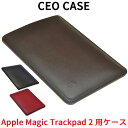
アップル マジック トラックパッド ケース Apple Magic Trackpad 2 専用 カバー マジックトラックパッド 用 MJ2R2J/A MRMF2J/A 高級 オシャレ 革 スリム スリーブ ケースカバー トラックパッドケース ブラック レッド ブラウン ceocase 送料無料
価格:1480円 (2026/2/4時点)
楽天で詳細を見る
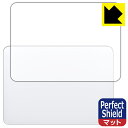
Perfect Shield【 反射低減 】保護フィルム Magic Trackpad (MK2D3ZA/A・MMMP3ZA/A・MXK93ZA/A・MXKA3ZA/A) 前面のみ 日本製 自社製造直販
価格:1045円 (2026/2/4時点)
楽天で詳細を見る
初心者がトラックパッドで失敗しないための注意点
トラックパッドは非常に便利なツールですが、初心者が陥りやすいいくつかの落とし穴があります。 これらを事前に知っておくことで、スムーズに習得し、快適な操作を維持できるでしょう。
1. 慣れるまで時間がかかることを覚悟する
マウス操作に慣れている人にとって、トラックパッドの操作は最初は戸惑うことが多いかもしれません。 特に、複数の指を使ったジェスチャーは、意識的に練習しないと身につきにくいものです。 「すぐに使いこなせない」と諦めずに、数日間は意識的にトラックパッドを使ってみることをおすすめします。
毎日少しずつでも練習を続けることで、指が自然と動きを覚えていくはずです。
2. 誤操作に注意する
トラックパッドは感度が高いため、意図しないタップやスワイプで誤操作をしてしまうことがあります。 特に、指を置く位置や、複数の指が触れてしまうことで、予期せぬジェスチャーが発動することがあります。 これを防ぐためには、指を置く位置を意識することと、使わないジェスチャーは設定で無効にすることを検討してみましょう。 また、物理的なクリックとタップクリック、どちらが誤操作が少ないか、自分に合った方法を見つけるのも大切です。
3. トラックパッドを清潔に保つ
前述の通り、トラックパッドは指で直接触れるため、皮脂や汚れがつきやすいです。 汚れが蓄積すると、カーソルの動きが鈍くなったり、感度が悪くなったりする原因になります。 最悪の場合、故障の原因になることもあります。
定期的にマイクロファイバークロスなどで拭き取り、清潔な状態を保つようにしましょう。 特に、油分を含んだ手で操作することは避けるべきです。
4. 設定をこまめに確認・調整する
OSのアップデートや、新しいアプリケーションのインストールによって、トラックパッドの設定が意図せず変更されてしまうことがあります。 また、使い続けるうちに「もう少し感度を上げたい」「このジェスチャーは必要ない」と感じることもあるでしょう。
定期的にトラックパッドの設定画面を確認し、自分にとって最適な状態に調整することが重要です。 特に、スクロール方向やジェスチャーの有効/無効は、快適な操作に直結する部分なので、自分に合うようにカスタマイズしてみてもいいかもしれません。
5. 無理な姿勢で操作しない
ノートパソコンのトラックパッドは、キーボードの手前に位置しているため、操作時に手首が不自然な角度になることがあります。 長時間の無理な姿勢は、手首や腕の疲労や腱鞘炎の原因となる可能性があります。
正しい姿勢で操作することを心がけ、必要であれば外付けのトラックパッドや、エルゴノミクスデザインのキーボードと組み合わせて使うことも検討しましょう。
健康的にPCを使い続けるためにも、この点は非常に重要です。 これらの注意点を意識することで、あなたはトラックパッドをより安全に、そして快適に使いこなせるようになるでしょう。
Q&A形式で初心者の疑問を解消!
トラックパッドに関して、初心者が抱きがちな疑問をQ&A形式でまとめました。 あなたの疑問もここで解決するかもしれません。
- Q: マウスとトラックパッド、どちらを使うべきですか?
- A: これは個人の好みや用途によって異なります。 マウスは精密な作業やゲームに適しており、手首の負担も少ない場合があります。 一方、トラックパッドは省スペースで、複数の指を使ったジェスチャーで直感的な操作が可能です。 外出先での作業や、デスクをすっきりさせたい場合にはトラックパッドが非常に便利です。 両方を使い分けたり、自分に合う方を選んでみてもいいかもしれません。
- Q: ジェスチャーがうまくいきません。何かコツはありますか?
- A: ジェスチャーがうまくいかない場合、いくつかの原因が考えられます。 まず、指がトラックパッドにしっかりと触れているか、そして指の間隔が適切かを確認してください。 また、指の動きが速すぎたり遅すぎたりすると認識されないことがあります。 ゆっくりと、一定の速度で指を動かす練習をしてみましょう。 トラックパッドの表面が汚れていると感度が落ちることもあるので、清潔に保つことも大切です。 OSの設定でジェスチャーの感度を調整できる場合もあるので、確認してみると良いでしょう。
- Q: トラックパッドの感度が悪くなった気がします。
- A: 感度が悪くなったと感じる場合、最も一般的な原因はトラックパッド表面の汚れです。 皮脂やホコリが付着すると、指の動きを正確に認識できなくなります。 マイクロファイバークロスで優しく拭き取ってみてください。 それでも改善しない場合は、OSの設定で感度を調整するか、ドライバーの更新が必要な場合もあります。 稀にハードウェアの故障の可能性もありますが、まずは清掃と設定の確認から試してみましょう。
- Q: 外付けトラックパッドはどのメーカーのものがおすすめですか?
- A: 外付けトラックパッドは、使用しているOSによっておすすめが異なります。 Macユーザーであれば、Apple純正のMagic Trackpadが最もスムーズな操作と豊富なジェスチャーを提供します。 Windowsユーザーであれば、ロジクールやマイクロソフトなど、様々なメーカーから高機能な製品が出ています。 レビューを参考に、自分の手のサイズや操作感に合うものを選ぶことが大切です。 Bluetooth接続かUSB接続か、バッテリー持ちはどうかなども考慮してみてもいいかもしれません。
- Q: トラックパッドの物理的なボタンが反応しなくなりました。
- A: 物理ボタンの反応がない場合、まずはトラックパッドの下に異物が挟まっていないか確認してください。 小さなゴミやホコリが原因でボタンが押し込まれたままになることがあります。 また、ドライバーの問題やOSの不具合も考えられるため、PCの再起動やドライバーの再インストールを試してみましょう。 それでも改善しない場合は、ハードウェアの故障の可能性が高いので、メーカーサポートへの問い合わせを検討してみてもいいかもしれません。
まとめ:さあ、トラックパッドを始めよう!
この記事では、トラックパッドの基本的な使い方から、便利なジェスチャー、そして初心者が失敗しないための注意点まで、幅広く解説してきました。 最初は少し複雑に感じるかもしれませんが、一つずつステップを踏んで練習すれば、誰でも必ず使いこなせるようになります。
トラックパッドをマスターすることは、あなたのPC操作をより直感的で、より効率的なものへと変える大きな一歩となるでしょう。 マウスがなくても、指先一つでウェブページをスクロールしたり、アプリケーションを切り替えたり、画像を拡大・縮小したりと、驚くほどスムーズに作業を進めることができるようになります。
今日から早速、この記事で学んだことを実践してみてください。 まずは基本的なクリックやスクロールから始め、慣れてきたらジェスチャー機能にも挑戦してみましょう。 そして、自分に合った設定にカスタマイズすることも忘れずに。 きっと「もっと早く知りたかった!」と、その快適さに感動するはずです。 さあ、あなたのデジタルライフをさらに豊かにするために、今すぐトラックパッドの新しい使い方を始めてみましょう!
この記事が、あなたのPC操作の新たな扉を開くきっかけとなれば幸いです。

![iPad Pro 11インチ用 Magic Keyboard[トラックパッド] 専用 強化ガラス と 同等の 高硬度9H ブルーライトカット クリア光沢 保護フィルム メール便送料無料 jgs bgt 互換品](https://thumbnail.image.rakuten.co.jp/@0_mall/casemania55/cabinet/item_thumb/n9bc-ls/3000/lspc04-mc003141.jpg?_ex=128x128)


コメント