Webカメラ選び方完全ガイド:初心者でも失敗しない!あなたにぴったりの一台を見つけよう
※この記事にはアフィリエイト広告が含まれています。
「Webカメラってたくさん種類があるけど、どれを選べばいいの?」 「オンライン会議や配信を始めたいけど、何から手をつけていいか分からない…」 そんな風に感じて、一歩踏み出せずにいませんか。
Webカメラ選びは、まるで新しい趣味の道具を選ぶようなものかもしれません。 たくさんの選択肢を前にすると、「失敗したらどうしよう」という不安がよぎることもありますよね。
でも、安心してください。 この記事を読めば、Webカメラ選びの基本から応用まで、すべてが分かります。 あなたの用途にぴったりの一台を見つけるための具体的なヒントが満載です。
この記事を読み終える頃には、きっと「これなら自分にもできる!」と自信を持ってWebカメラを選び、新しいオンライン体験をスタートできるはずです。 さあ、一緒にWebカメラの世界へ足を踏み入れてみましょう。
Webカメラを始める魅力とは?

Webカメラを導入することは、あなたのデジタルライフに想像以上の可能性をもたらします。 単なる道具ではなく、人と人との繋がりを深め、表現の幅を広げるための強力なツールとなるでしょう。
例えば、ビジネスシーンでは、オンライン会議でのクリアな映像と音声が、円滑なコミュニケーションを促進します。 相手の表情がはっきりと見えることで、より深い理解と信頼関係を築くことができるかもしれません。
プライベートでは、遠く離れた家族や友人と顔を見ながら会話できる喜びは格別です。 まるで隣にいるかのような臨場感で、心の距離を縮めることができます。
また、YouTubeやTwitchなどのライブ配信に挑戦すれば、あなたの趣味や知識、才能を世界に向けて発信することも可能です。 視聴者とのリアルタイムな交流は、新しいコミュニティを生み出すきっかけにもなるでしょう。
Webカメラは、あなたのオンライン体験を格段に豊かにし、新しい発見や出会いへと導いてくれるはずです。 さあ、この魅力をぜひ体験してみてください。
【初心者向け】Webカメラの始め方・ステップガイド

Webカメラの導入は、思っているよりもずっと簡単です。 ここでは、初心者の方でも迷わず始められるように、具体的なステップを追って解説していきます。
ステップ1:Webカメラを使う「目的」を明確にする
まず最初に、あなたがWebカメラを何のために使うのかを考えてみましょう。 目的によって、選ぶべきWebカメラの性能や機能が大きく変わってきます。
例えば、「オンライン会議で顔がはっきり映れば十分」という方なら、フルHD(1080p)程度の解像度で、特別な機能がないシンプルなモデルでも満足できるでしょう。 一方、「ゲーム実況やライブ配信で高画質・高音質を追求したい」という方なら、4K解像度や高フレームレート(60fps)、高性能マイク内蔵、オートフォーカス機能などが充実したモデルがおすすめです。
家族や友人とのビデオ通話がメインなら、手軽に使えるモデルで十分かもしれません。 目的を明確にすることで、無駄な出費を抑えつつ、最適な一台を見つけることができます。
ステップ2:解像度とフレームレートの基本を知る
Webカメラの性能を示す重要な指標が、「解像度」と「フレームレート」です。 解像度は画像のきめ細かさ、フレームレートは動画の滑らかさを表します。
一般的なオンライン会議では、フルHD(1920×1080ピクセル)が標準的です。 これでも十分クリアな映像を提供できます。 より高画質を求めるなら、4K(3840×2160ピクセル)対応モデルも選択肢に入りますが、その分価格も高くなりますし、PCのスペックやインターネット回線速度も求められます。
フレームレートは、1秒間に表示される画像の枚数を示す「fps」という単位で表されます。
30fpsあれば、一般的な動画としては十分滑らかに見えます。 しかし、動きの激しいゲーム配信や、よりプロフェッショナルな映像を求めるなら、60fps対応のモデルを選ぶと良いでしょう。 動きがより自然でスムーズになります。
ステップ3:マイク機能の有無と性能をチェック
Webカメラには、マイクが内蔵されているモデルとそうでないモデルがあります。 内蔵マイクは手軽で便利ですが、音質があまり良くない場合や、周囲の雑音を拾いやすいというデメリットもあります。
もし、オンライン会議でクリアな音声を届けたい、あるいはライブ配信で高品質な音声を提供したいなら、別途外付けマイクを用意することを検討してみてもいいかもしれません。 特に、ノイズキャンセリング機能付きのマイクは、快適なコミュニケーションに貢献します。
ステップ4:画角とオートフォーカス機能を確認
画角(視野角)は、カメラがどれくらいの範囲を映せるかを示すものです。 一人で映るオンライン会議なら、70〜80度程度の標準的な画角で十分です。 しかし、複数人で映りたい場合や、背景を広く見せたい場合は、広角レンズ(90度以上)のモデルが適しています。
オートフォーカス(AF)機能は、被写体に自動でピントを合わせてくれる便利な機能です。 動き回ることが多い場合や、カメラとの距離が頻繁に変わるような使い方をするなら、AF機能は非常に役立ちます。 手動でピントを合わせる手間が省け、常に鮮明な映像を保つことができます。
ステップ5:設置方法とプライバシーシャッターの有無
Webカメラの設置方法は、主にモニター上部にクリップで固定するタイプと、三脚に取り付けるタイプがあります。 ご自身のデスク環境や使用シーンに合わせて選びましょう。 モニター固定タイプは手軽ですが、三脚タイプはより自由な角度調整が可能です。
また、プライバシーシャッターの有無も重要なポイントです。 カメラを使わない時にレンズを物理的に覆うことで、意図しない映り込みやハッキングによる盗撮を防ぐことができます。 セキュリティ意識が高い方や、プライバシーを重視する方には、シャッター付きのモデルをおすすめします。
ステップ6:予算とブランドを考慮する
Webカメラの価格帯は幅広く、数千円から数万円まで様々です。
ご自身の予算と、ステップ1で明確にした「目的」を照らし合わせて、最適な価格帯のモデルを選びましょう。
有名ブランドとしては、Logicool(ロジクール)やRazer(レイザー)、Anker(アンカー)などがあります。 これらのブランドは、品質やサポート体制がしっかりしている傾向があります。 ただし、無名ブランドの中にもコストパフォーマンスに優れた製品は存在しますので、口コミやレビューを参考にしてみてもいいかもしれません。
これらのステップを踏むことで、あなたは自分にぴったりのWebカメラをきっと見つけられるでしょう。 焦らず、じっくりと検討してみてください。
Webカメラを始めるのに必要なものリスト
Webカメラを使ったオンライン体験を始めるために、必ず必要になるものと、あると便利なものをリストアップしました。 これらを参考に、必要なものを揃えていきましょう。
- Webカメラ本体
- もちろんこれがなければ始まりません。上記の選び方を参考に、あなたの用途に合ったモデルを選びましょう。
- パソコン(PC)または対応デバイス
- Webカメラは基本的にPCに接続して使用します。デスクトップPC、ノートPC、または一部のタブレットやゲーム機でも利用可能です。
- 対応OS(Windows, macOSなど)やUSBポートの種類(USB-A, USB-C)を確認しておきましょう。
- 安定したインターネット環境
- オンラインでの映像や音声のやり取りには、高速で安定したインターネット接続が不可欠です。
- Wi-Fiでも利用可能ですが、有線LAN接続の方がより安定した通信が期待できます。
- Web会議・配信ソフトウェア
- Zoom, Microsoft Teams, Google Meet, SkypeなどのWeb会議ツールや、OBS Studio, Streamlabs OBSなどの配信ソフトウェアが必要です。
- これらのソフトウェアはほとんどが無料で利用できます。
- (推奨)外付けマイク
- Webカメラの内蔵マイクでも使えますが、よりクリアな音質を求めるなら、別途外付けマイクの導入を検討してみましょう。
- 特に、ノイズキャンセリング機能付きのマイクは、周囲の騒音を抑え、あなたの声をはっきりと届けるのに役立ちます。
- (推奨)照明器具
- 部屋の明るさが足りない場合、顔が暗く映ったり、画質が低下したりすることがあります。
- リングライトやデスクライトなどを使って、顔を明るく照らすことで、よりプロフェッショナルな印象を与えることができます。
- (推奨)三脚またはスタンド
- Webカメラをモニターに固定するだけでなく、より自由な角度や高さで設置したい場合に便利です。
- 特に、全身を映したい場合や、特定の角度から撮影したい場合に活躍します。

【2025第13世代CPU人気新品★3年保証★office付き】パソコン ノートパソコン 新品 office付き 第13世代CPU intel Core N95 windows11 5.6/インチ 型 HDワイド液晶 ノートpc WEBカメラ メモリ32GB SSD2TB 大容量 大画面 初心者向け 初期設定済み 指紋認証 オンライン学習 軽量
価格:66700円 (2026/2/10時点)
楽天で詳細を見る
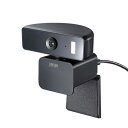

FTINFX ウェブカメラ 1080P webカメラ 200万画素 30fps 110°広角レンズ・自動明るさ調整 ノイズキャンセリングマイク内蔵 USB接続 Windows/Mac/Android/Linux対応 (1080P Webカメラ-FTA8)
価格:3560円 (2026/2/10時点)
楽天で詳細を見る


三脚 160cm スマホ 三脚 カメラ 三脚 SNSやTikTok、YouTube、Zoomミーティング、webカメラやライブ配信 自撮り ビデオ・動画撮影 ビデオカメラ 一眼レフ スマートフォン 等に対応 カメラ 対応 結婚式 パーティ 旅行 スマホスタンド
価格:7240円 (2026/2/10時点)
楽天で詳細を見る
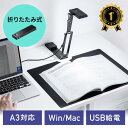
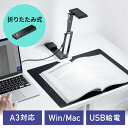
【楽天1位受賞】スキャナー A3 A4 pdf取り込み 折りたたみ 書画カメラ 持ち運び コンパクト スタンドスキャナ 1300万画素 Zoom WEB商談 法人 WEB会議 EZ4-SCN069
価格:19800円 (2026/2/10時点)
楽天で詳細を見る
初心者がWebカメラで失敗しないための注意点

Webカメラ選びや使用において、初心者が陥りやすい落とし穴がいくつかあります。 これらの注意点を事前に知っておくことで、スムーズにWebカメラライフをスタートさせることができます。
安価すぎる製品には注意が必要
「とりあえず安ければいいや」と、極端に安価なWebカメラを選んでしまうと、画質や音質に不満を感じることが少なくありません。 特に、暗い場所でのノイズがひどかったり、マイクの音質が悪く、相手に声が届きにくかったりするケースがあります。
オンラインでのコミュニケーションの質は、映像と音声に大きく左右されます。 ある程度の予算をかけ、信頼できるメーカーの製品を選ぶことをおすすめします。 数千円程度の投資で、格段に快適な体験が得られるはずです。
用途に合わない高機能は無駄になることも
逆に、「高ければ良いだろう」と、必要以上に高機能なWebカメラを選んでしまうのも考えものです。 例えば、オンライン会議がメインなのに4K/60fps対応のハイスペックモデルを選んでも、会議ツールの仕様上、その性能をフルに活かせない場合があります。
また、高解像度・高フレームレートの映像は、PCへの負荷も大きく、PCの動作が重くなる原因にもなりかねません。
あなたの目的と予算に合った機能を見極めることが、賢い選択への第一歩です。
プライバシー設定と物理的な対策を怠らない
Webカメラを使用する上で、プライバシー保護は非常に重要です。 カメラを使わない時は、必ずプライバシーシャッターを閉めるか、レンズを物理的に覆う習慣をつけましょう。
万が一、PCがマルウェアに感染した場合、意図せずカメラが起動し、プライベートな空間が映し出されてしまうリスクもゼロではありません。 ソフトウェアの設定だけでなく、物理的な対策を講じることで、より安心してWebカメラを利用できます。
PCとの互換性を事前に確認する
購入するWebカメラが、あなたの使っているPCのOS(Windows, macOSなど)やUSBポートの種類に対応しているかを必ず事前に確認しましょう。 特に、最新のWebカメラはUSB-C接続が主流になりつつありますが、古いPCではUSB-Aポートしかない場合もあります。
変換アダプターを使えば対応できることもありますが、接続が不安定になったり、性能が十分に発揮できなかったりする可能性もあります。
製品仕様をよく読み、不明な点があればメーカーに問い合わせるなどして、トラブルを未然に防ぎましょう。
ドライバーのインストールが必要な場合がある
多くのWebカメラは、PCに接続するだけで自動的に認識され、すぐに使える「プラグ&プレイ」に対応しています。 しかし、一部の高性能モデルや、特定の機能(専用ソフトウェアでの設定など)を利用する場合には、専用のドライバーソフトウェアのインストールが必要になることがあります。
もし、Webカメラがうまく認識されない、または期待通りの性能が出ない場合は、メーカーのウェブサイトで最新のドライバーが提供されていないか確認してみましょう。
適切なドライバーをインストールすることで、Webカメラの性能を最大限に引き出すことができます。
Q&A形式で初心者の疑問を解消!

Webカメラに関して、初心者が抱きがちな疑問をQ&A形式でまとめました。 あなたの疑問もここで解決できるかもしれません。
- Q: ノートPCに内蔵されているカメラと、外付けWebカメラはどちらが良いですか?
- A: ほとんどの場合、外付けWebカメラの方が優れています。 内蔵カメラは手軽ですが、画質や音質があまり良くないことが多く、画角も固定されているため、自由度が低いです。 外付けWebカメラは、高画質・高音質のモデルが多く、画角や設置場所の自由度も高いため、より快適なオンライン体験を求めるなら断然おすすめです。 特に、ビジネスシーンや配信で使うなら、外付けWebカメラの導入を強く推奨します。
- Q: 高価なWebカメラは本当に必要ですか?
- A: あなたの用途によります。 単にオンライン会議で顔が映れば十分という方なら、数千円〜1万円程度のフルHD対応モデルで十分に満足できるでしょう。 しかし、YouTubeでのゲーム実況やプロフェッショナルなライブ配信、高画質でのビデオ通話など、より高い品質を求める場合は、2万円以上の高価なモデルがその価値を発揮します。
「何に使うか」を明確にしてから、予算と相談して決めるのが良いでしょう。 - Q: マイクはWebカメラ内蔵のもので十分ですか?それとも別で用意すべきですか?
- A: 手軽さを重視するなら内蔵マイクでもOKですが、音質を重視するなら外付けマイクの導入をおすすめします。 Webカメラの内蔵マイクは、周囲の環境音を拾いやすい、音質がこもりがちといったデメリットがあります。 オンライン会議でクリアな音声を届けたい、ライブ配信で視聴者に快適に聞いてもらいたいと考えるなら、USB接続のコンデンサーマイクやヘッドセットマイクなど、専用のマイクを用意すると格段に音質が向上します。
- Q: Webカメラの設置場所のコツはありますか?
- A: はい、いくつかコツがあります。 まず、目線の高さに設置すると、相手と自然なアイコンタクトが取れてコミュニケーションが円滑になります。 モニターの上部中央が一般的ですが、三脚を使って調整するのも良いでしょう。 次に、逆光にならないように注意してください。窓を背にして座ると、顔が暗く映ってしまいます。 可能であれば、顔の正面から光が当たるように照明を調整すると、明るく鮮明な映像になります。 最後に、背景にも気を配りましょう。散らかった部屋やプライベートなものが映り込まないよう、シンプルで清潔感のある背景を選ぶと良い印象を与えられます。
- Q: プライバシーシャッターは本当に必要ですか?
- A: はい、強くおすすめします。 プライバシーシャッターは、Webカメラを使わない時にレンズを物理的に覆うことで、意図しない映り込みやハッキングによる盗撮からあなたを守ってくれます。 ソフトウェアでカメラをオフにしていても、万が一のシステムエラーやマルウェア感染のリスクはゼロではありません。 物理的なシャッターがあれば、視覚的に安全を確認できるため、より安心してPCを使うことができます。 シャッターが内蔵されていないWebカメラでも、後付けのシャッターや、マスキングテープなどでレンズを覆うだけでも効果があります。
まとめ:さあ、Webカメラを始めよう!
この記事では、Webカメラの選び方から、始める魅力、具体的なステップ、必要なもの、そして失敗しないための注意点、さらにはよくある疑問まで、初心者の方が知りたい情報を網羅してお伝えしてきました。
Webカメラ選びは、決して難しいことではありません。
「何のために使うのか」というあなたの目的を明確にし、それに合った解像度や機能、予算を考慮すれば、あなたにぴったりの一台がきっと見つかるはずです。
オンラインでのコミュニケーションは、もはや私たちの生活に欠かせないものとなりました。 Webカメラを導入することで、ビジネスでの生産性向上はもちろん、プライベートでの大切な人との繋がりを深めたり、新しい趣味や表現の場を見つけたりと、多くのメリットを享受できます。
この記事が、あなたがWebカメラ選びの不安を解消し、最初の一歩を踏み出すきっかけになれば幸いです。 さあ、今日からあなたのオンラインライフをもっと豊かに、もっと楽しくするために、Webカメラを始めてみませんか。 きっと「読んでよかった」「動いてみようかな」と感じていただけたことでしょう。
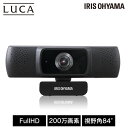
ウェブカメラ ICA-841 ブラック送料無料 WEBカメラ ウェブカメラ 配信 カメラ ネット配信 マイク内蔵 ウェブ会議 WEB会議 オンライン オートフォーカス ビデオ通話 ライブ配信 アイリスオーヤマ
価格:1980円 (2026/2/10時点)
楽天で詳細を見る
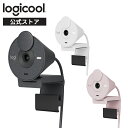
ロジクール ウェブカメラ BRIO 300 フルHD 1080p 自動光補正 ノイズリダクション マイク 70°視野角 プライバシーシャッター USB-C接続 ウェブ会議 Windows Mac WEBカメラ C700GR C700OW C700RO 国内正規品 1年間無償保証
価格:9900円 (2026/2/10時点)
楽天で詳細を見る




コメント